
QQ拼音输入法一直深受用户们的喜爱,因为它具有海量的词库,使用起来也十分方便。不过,QQ拼音的皮肤却并不怎么好看。其实,我们也有解决方法,只要换皮肤就可以了。接下来,小编就以html' target='_blank'>win10系统QQ拼音输入法换皮肤。
具体如下:
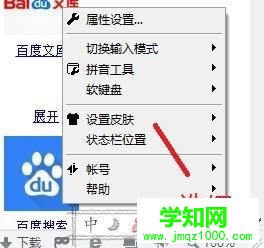
1、我们切换到QQ拼音输入法,然后点击右键出现菜单栏;

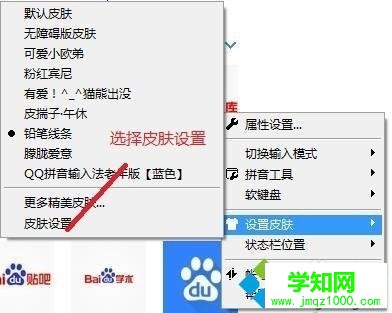
2、在菜单栏中我们选择皮肤设置,就会弹出附属的菜单栏;
3、选择皮肤设置;
4、这个时候我们就会到达皮肤设置界面,本地是有一定量的皮肤的,但是可能不合口味,所以我们去网站上下载;
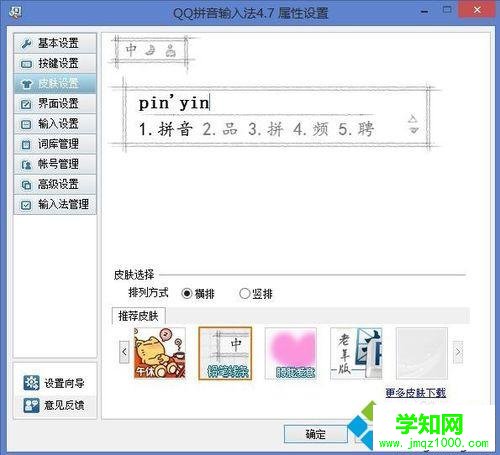
5、这就是官方网站点击下载后就可以,在皮肤设置中下载了。

windows10系统下给QQ拼音输入法更改皮肤的方法就为大家介绍到这里了。如果你也有同样需求的话,不妨按照上述步骤操作看看!
郑重声明:本文版权归原作者所有,转载文章仅为传播更多信息之目的,如作者信息标记有误,请第一时间联系我们修改或删除,多谢。
新闻热点






疑难解答













