
widnows10系统工作组能够帮助我们进一步管理计算机之间的联系,是最常用的资源管理模式。不过,最近一位朋友表示自己在进行电脑连接操作时无法发现工作中的其他计算机,这是怎么回事呢?接下来,就随小编一起看看html' target='_blank'>win10系统工作组不显示其他计算机的解决方法吧!
具体方法如下:
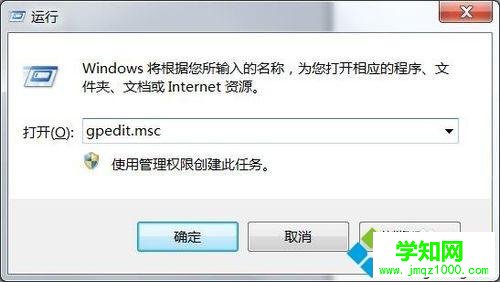
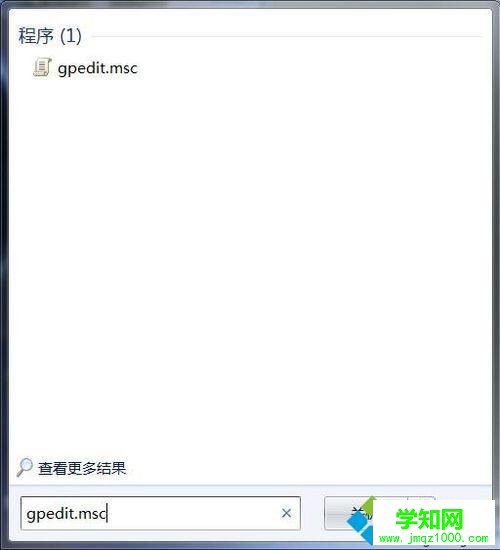
1、首先打开系统中的运行对话框,然后输入gpedit.msc,回车打开组策略;或者直接开始练输入也可以。
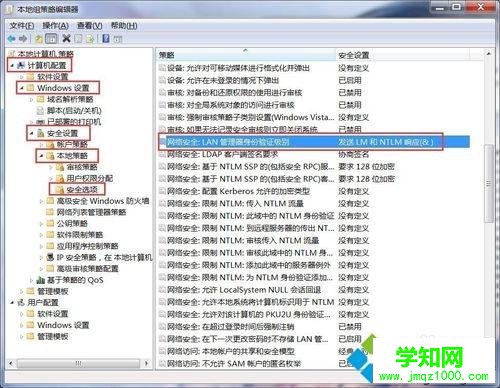
2、按顺序打开,计算机配置——Windows设置——安全设置——本地策略——网络安全:LAN 管理器身份验证级别;
3、双击网络安全:“LAN 管理器身份验证级别”,将验证级别改为“发送LM和NTLM 响应(&)”,最后点击应用。
4、打开控制面板——网络和共享中心,查看目前使用的网络设置的是工作网络还是公用网络如果是公用网络,点击公用网络,更改为工作网络,电脑再重新启动下就可以了。
以上就是win10系统工作组不显示其他计算机的处理方法介绍了。希望能够帮助到所有有需要的朋友们!
郑重声明:本文版权归原作者所有,转载文章仅为传播更多信息之目的,如作者信息标记有误,请第一时间联系我们修改或删除,多谢。
新闻热点






疑难解答













