
Hotmail邮箱可通过网页浏览器对其进行读取,接收发电子邮件都非常方便,邮件给大家带来很多便利。html' target='_blank'>win10系统电脑安装Hotmail邮箱,第一次使用要注册,那么win10系统怎么注册Hotmail邮箱?接下来一起看看操作步骤吧。

1、打开搜狗浏览器,输入 hotmail邮箱注册,打开第一个;

2、点击创建免费账户;

3、输入账号名称(注意:必须以字母开头),输入完成后,点击下一步;

4、创建密码,输入完后,点击下一步;
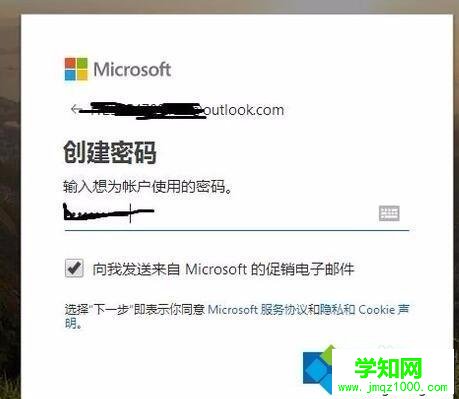
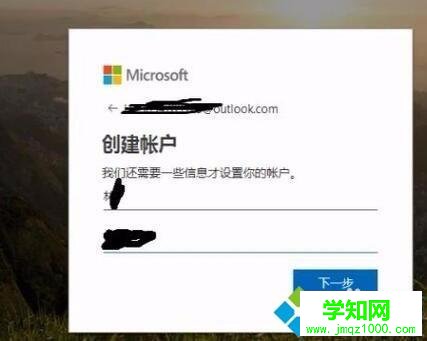
5、输入您的姓和名,输完后,点击下一步;
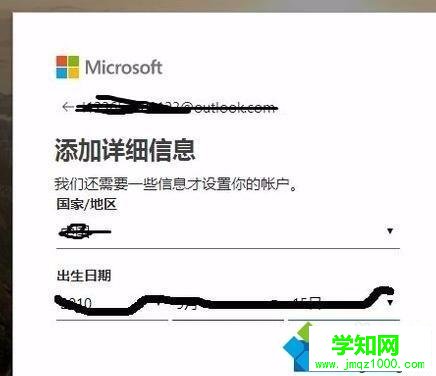
6、输入您的出生日期后,点击下一步;
7、输入验证码;
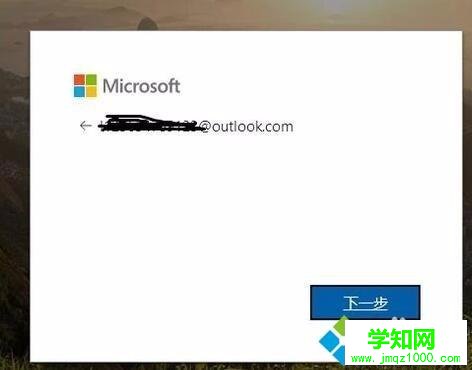
8、Hotmail邮箱就注册完成了。

win10系统注册Hotmail邮箱的方法,如果不知道怎么操作的用户,不妨直接阅读教程设置吧。
郑重声明:本文版权归原作者所有,转载文章仅为传播更多信息之目的,如作者信息标记有误,请第一时间联系我们修改或删除,多谢。
新闻热点






疑难解答













