
为了更好地进行展示,很多用户都会将笔记本连接到投影仪上展示。不过,近来一些使用html' target='_blank'>win10系统 的用户反馈自己在连接投影仪后,遇到了画布无法全屏显示的情况,该怎么办呢?其实,该问题是笔记本的分辨率与投影仪分辨率不同所导致的,更改笔记本屏幕分辩率使其与投影仪默认分辨率一致即可。下面,就随 小编一起看看具体步骤吧!
推荐:win10系统下载地址
步骤如下:
1、在桌面上单击右键,选择显示设置;
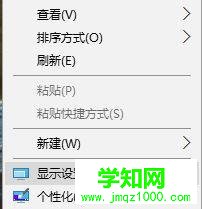
2、在显示设置界面右侧底部点击 高级显示设置 按钮;

3、在多显示器 下选择显示器 显示器1,查看显示器2,点击后分别点击 分辨率下拉菜单,查看共同相同的的分辨率,确定好相同的分辨率后,点击显示器,设置做相同分辨率,然后切换到显示器2设置为相同分辨率即可!

大家只要按照上述几个步骤进行设置,投影仪无法全屏显示问题就能够被成功解决了!
相关教程:xp系统连接投影仪xp系统投影仪设置win7系统连接投影仪xp系统怎么连接投影仪xp笔记本接投影仪郑重声明:本文版权归原作者所有,转载文章仅为传播更多信息之目的,如作者信息标记有误,请第一时间联系我们修改或删除,多谢。
新闻热点






疑难解答













