
一些用户在html' target='_blank'>windows10系统中打开Excel表格时,遇到了无法编辑的情况,而且标题栏上显示“受保护的视图”,这是怎么回事?我们该如何取消Excel表格的受保护的视图呢?接下来,就随小编看看win10系统下Excel表格无法编辑提示“受保护的视图”的解决方法。

具体如下:
1、点击左上角的文件;
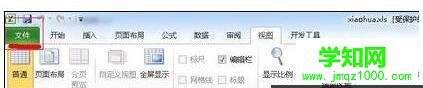
2、点击左侧的信息,然后在右侧点击“仍然编辑”;
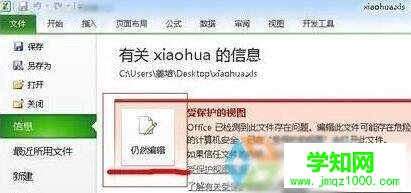
3、然后就可以看到Excel标题栏上的“受保护的视图”变成了“兼容模式”,就可以进行编辑了。

通过上面几个步骤的简单操作,我们就能在电脑中成功取消Excel表格的“受保护的视图”,Excel表格也就可以进行编辑了。有需要的朋友们,快点动手操作看看吧!
郑重声明:本文版权归原作者所有,转载文章仅为传播更多信息之目的,如作者信息标记有误,请第一时间联系我们修改或删除,多谢。
新闻热点






疑难解答













