
电脑安装上win10正式版系统自带有软键盘功能,如果键盘坏了,可以使用软键盘来输入文字,可以解决一时之需。但是我们使用完软键盘后该怎么关闭呢?关闭方法很简单,这里小编和大家讲解一下html' target='_blank'>win10系统电脑关闭软键盘的详细步骤。
具体方法如下:
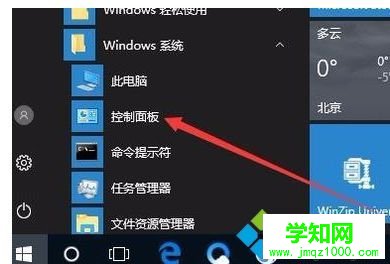
1、依次点击“开始/Windows系统/控制面板”;
2、在打开的控制面板窗口中,点击右上角的“查看方式”下拉菜单,在弹出菜单中选择“大图标”;

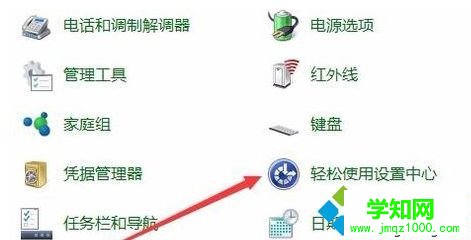
3、打开“所有控制面板项”窗口,在这里找到“轻松使用设置中心”的图标,并点击打开该设置项;
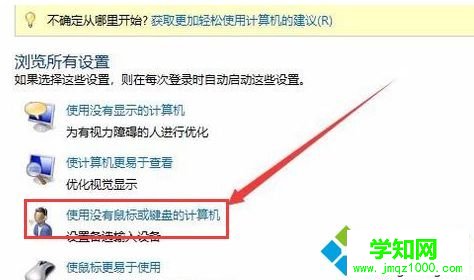
4、在打开的轻松使用设置中心窗口中,点击右侧的“使用没有鼠标或键盘的计算机”快捷链接;
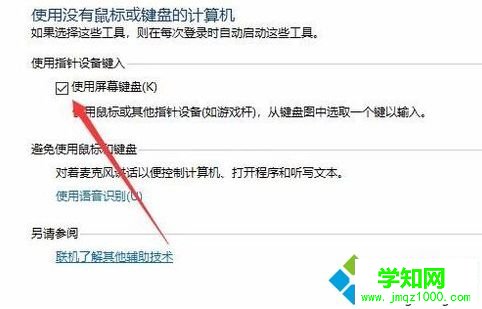
5、看到“使用屏幕键盘”设置项,把其前面的勾选去掉,最后点击确定按钮。重新启动复读机后,下次开机的时候,就不会再自动弹出屏幕键盘了。
上述就是win10系统电脑关闭软键盘的详细步骤,如果你不用软键盘后,直接采取教程进行关闭吧。
郑重声明:本文版权归原作者所有,转载文章仅为传播更多信息之目的,如作者信息标记有误,请第一时间联系我们修改或删除,多谢。
新闻热点






疑难解答













