
Office软件自带了"受保护视图"功能,就是用户在打开一个网络文档Office文档word或者excel时,Office会自动进入只读状态。虽然这样能够更好地保护数据安全,但是一些html' target='_blank'>win10系统用户觉得不便于使用,因此就希望能够去掉Word excel受保护的视图。这该如何操作呢?接下来,就随 小编一起看看具体操作方法。
具体如下:
1、去掉受保护的视图只需要点击【点击编辑】即可启用编辑。如图所示已经可以随意编辑。
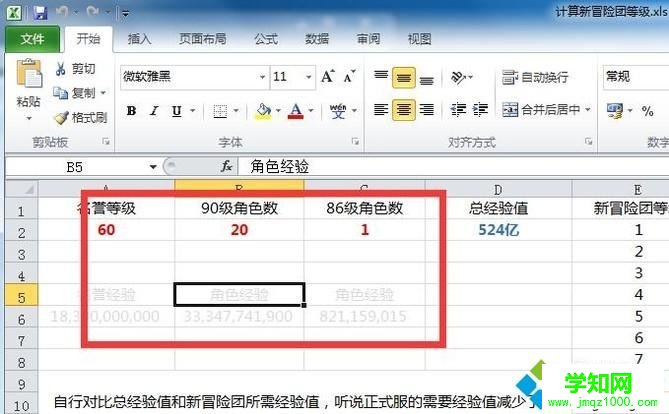
2、要想以后再打开别人给的office文件不再提醒受保护视图也是有解决办法的。首先点击左上角文件。
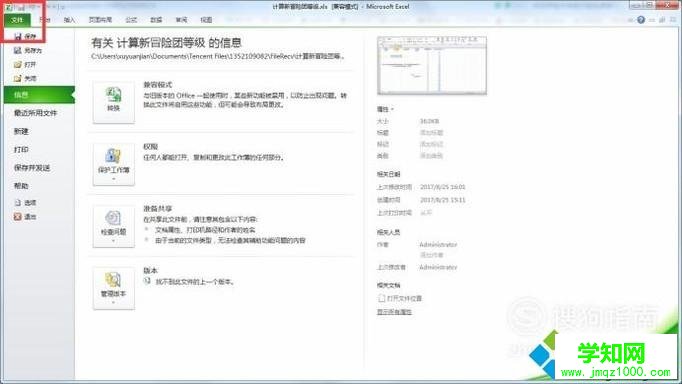
3、然后在点击如图所示的【选项】。
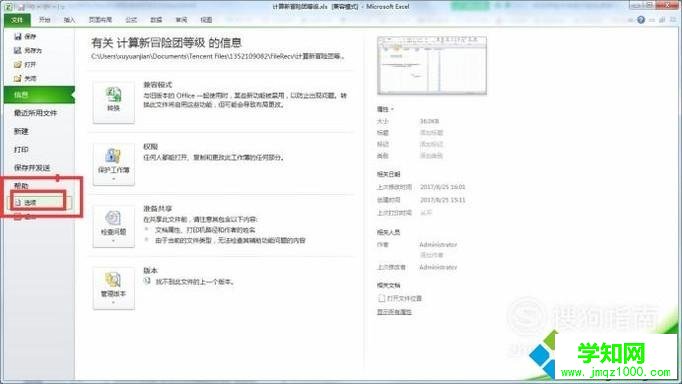
4、再点开【选项】里的【信任中心】。
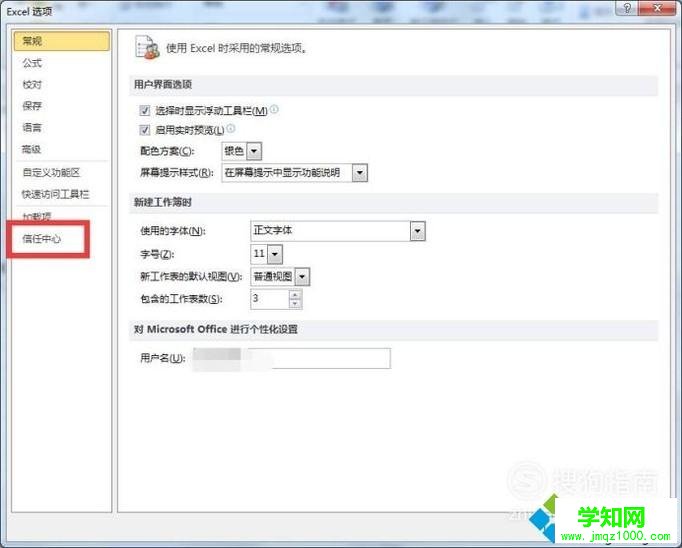
5、然后点开信任中心设置。
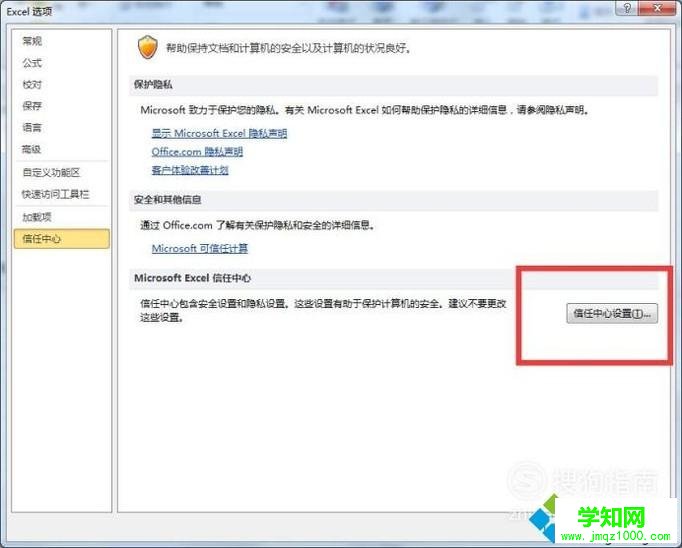
6、找到受保护的视图打开,去掉右边方格里的选项即可。
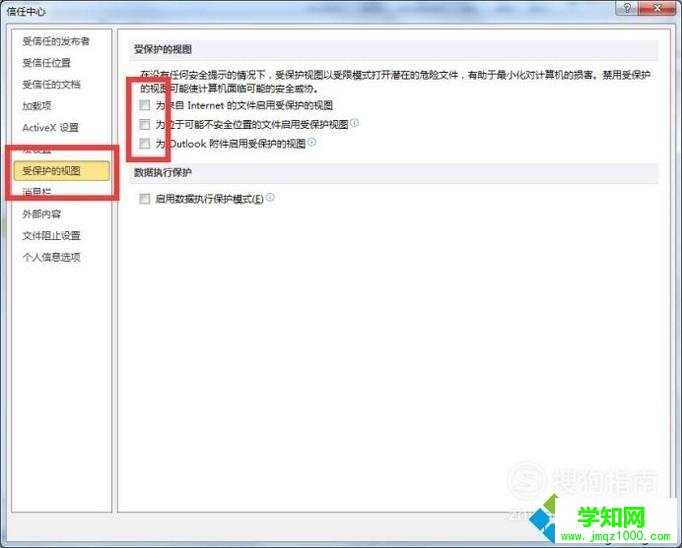
7、这样以后再打开office文件就再也不会提示受保护的视图了。
win10系统去掉Word excel受保护视图的方法就为大家介绍到这里了。有同样需求的朋友们,都可以按照上述方法进行操作!
郑重声明:本文版权归原作者所有,转载文章仅为传播更多信息之目的,如作者信息标记有误,请第一时间联系我们修改或删除,多谢。
新闻热点






疑难解答













