
如果我们在使用电脑过程中发现声卡驱动坏了,那么就需要及时更新,而更新之前我们得先查看声卡型号。那么,这该如何操作呢?下面,小编就以html' target='_blank'>windows10系统为例,给大家介绍电脑查看声卡型号的具体方法。
具体如下:
方法一:
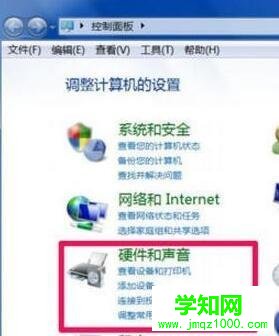
1、第一个方法,用一个最常用的方法,先打开“控制面板”程序,进入后,找到并打开“硬件和声音”这一项。
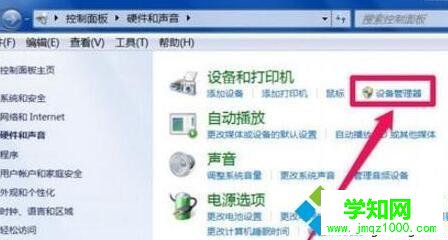
2、在硬件和声音窗口,到右侧界面,找到“设备和打印机”下的“设备管理器”这一项。
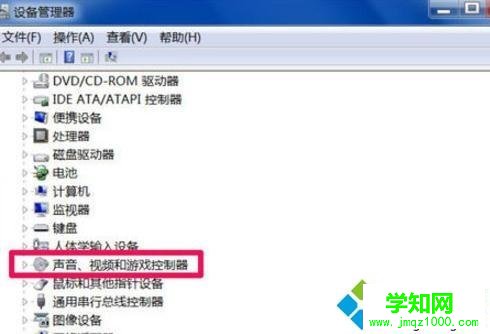
3、进入设备管理器窗口后,从所有设备中,找到“声音,视频和游戏控制器”这一项,由于系统版本不同,这个名字会有不同。
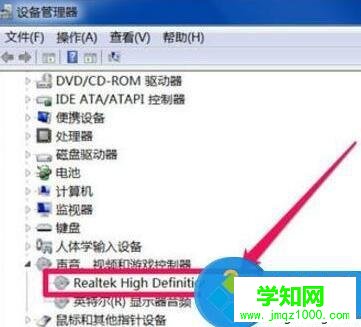
4、再打开声音,视频和游戏控制器,在其包含的设备中,就以看到声卡的型号子,如下图,这是我的声卡型号,为“Realtek High Definition Audio”。
方法二:
1、还教大家一个方法,一个更详细的查看方法,先从开始菜单中打开“运行”程序,再输入dxdiag命令,确定。

2、会有一个DirectX 诊断工具提示窗口,提示需要连接Internet网,直接按“是”进入。

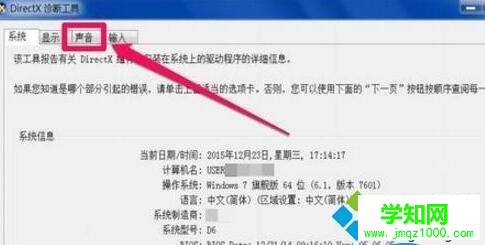
3、进入DirectX 诊断工具窗口后,默认为系统选项卡,需要选择“声音”这个选项卡。
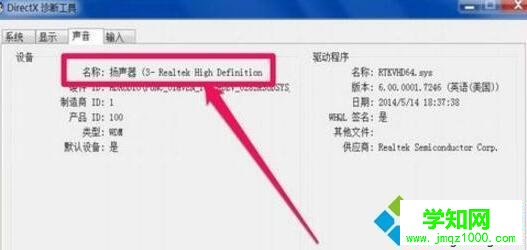
4、在声音这个选项卡界面,其名称这一项,就是声卡型号,在这里,可以看到更多的信息,如数字签名,驱动程序名称,版本等等。
windows10系统电脑查看声卡型号的方法就为大家介绍到这里了。希望本教程能够帮助到所有有需要的朋友们!
相关教程:win7如何看显卡型号郑重声明:本文版权归原作者所有,转载文章仅为传播更多信息之目的,如作者信息标记有误,请第一时间联系我们修改或删除,多谢。
新闻热点






疑难解答













