
我们在使用五笔打字输入时,一般都需要通过编码提示来确保输入文字的正确性。不过,有时候一些html' target='_blank'>win10系统用户会因为误操作导致编辑提示界面显示不出来。这该怎么办呢?接下来,小编就介绍win10下使用极点五笔打字时不显示编码提示的解决方法。
推荐:windows10系统下载64位
具体如下:
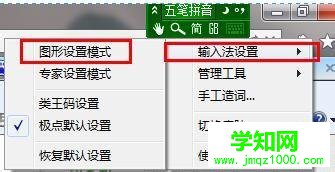
1、在极点五笔上点右键,选择输入法设置-图形设置模式;
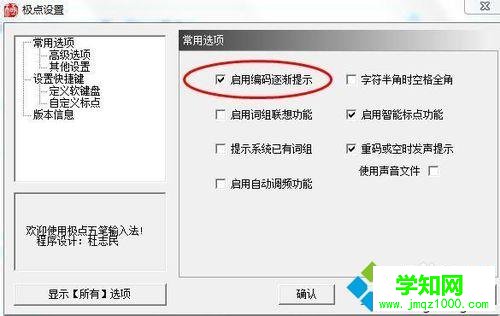
2、在打开的设置窗口中,确保启用编辑逐渐提示被勾选,有时候这里勾选了,也不会有文字提示,所以还要进一步设置;
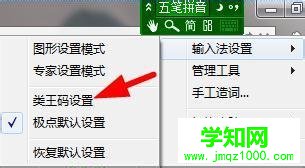
3、在极点五笔的右键设置菜单中选择类王码设置,然后再打字,那么文字提示就会正常显示出来;
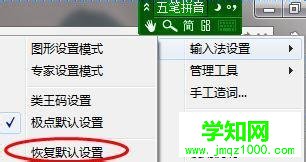
4、当然如果直接恢复原来的默认设置一般也可以解决这个问题,此时皮肤会变回类王码的设置皮肤;
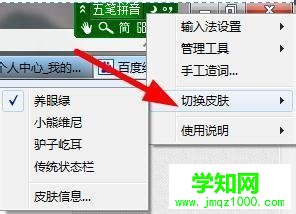
5、要改变为自己需要的皮肤,只需要在皮肤切换菜单中选择相应的皮肤即可。
通过上述步骤的简单操作,我们就可以成功解决win10下使用极点五笔打字时不显示编码提示问题了。有需要的朋友们,不妨耐心参考一下!更多信息,请关注: Win10专题(http://www.VeVb.com/win10/zt/)
相关教程:windows查看系统编码windows系统编码设置win7自带五笔输入法win10五笔输入法郑重声明:本文版权归原作者所有,转载文章仅为传播更多信息之目的,如作者信息标记有误,请第一时间联系我们修改或删除,多谢。
新闻热点






疑难解答













