
经常使用邮箱的朋友们,都会设置一个邮箱签名。而邮箱签名就是在你发出的每封邮箱后面都会加上你的签名档内容,方便邮件接收者了解你的基本信息,相当于个人名片。那么,html' target='_blank'>windows10系统下Outlook2010如何设置邮箱签名?下面,就随 小编看看具体操作方法。
推荐:w10正式版系统下载
具体如下:
1、从【开始】菜单中打开【outlook2010】;
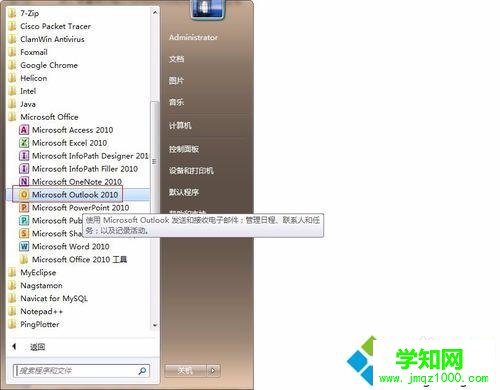
2、打开outlook2010后,我们点击左上角的【文件】--【选项】;
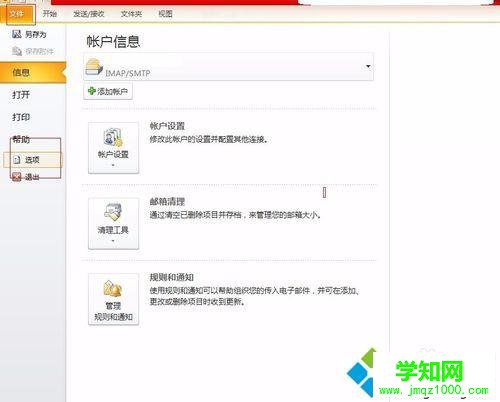
3、弹出【outlook选项】窗口,点击【邮件】--【签名】;
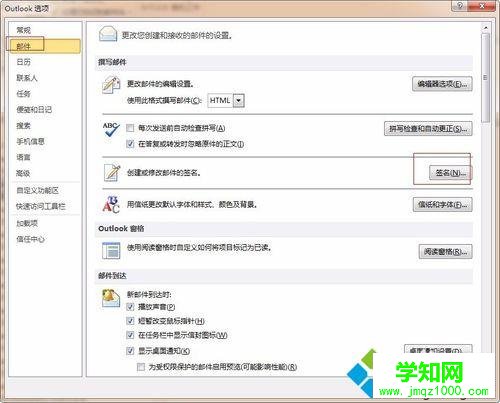
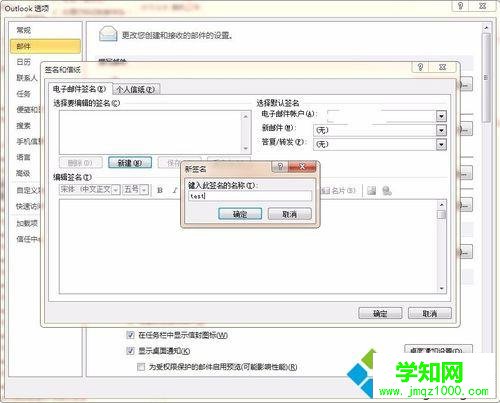
4、弹出【签名和信纸】窗口,点击【新建】按钮;
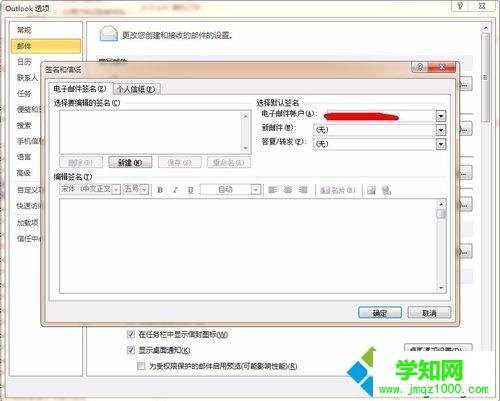
5、弹出的对话框中输入新签名名称:test,然后单击“确定”按钮;
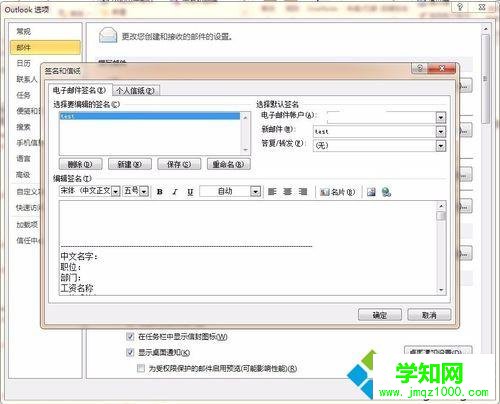
6、在【签名编辑】中输入签名内容,编辑完成点击确定保存;
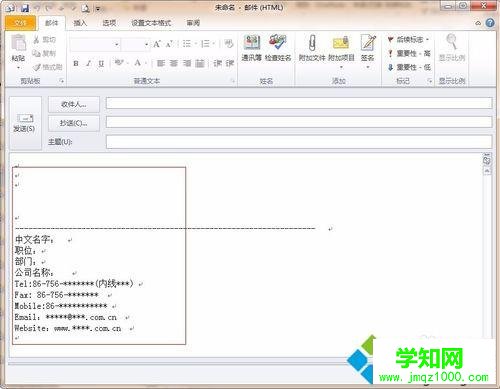
7、返回【outlook选项】窗口,点击确认,新建一封电子邮件测试下,看到新邮件窗口底部有刚才设置的签名。
windows10系统下Outlook2010设置邮箱签名的方法就为大家介绍到这里了。是不是非常简单呢?感兴趣的朋友们,可以尝试操作一遍,相信会有不一样的惊喜。
郑重声明:本文版权归原作者所有,转载文章仅为传播更多信息之目的,如作者信息标记有误,请第一时间联系我们修改或删除,多谢。
新闻热点






疑难解答













