
安装html' target='_blank'>windows10系统之后,发现桌面并没有我的电脑还有网络这两个图标,这是怎么回事呢?我们要如何添加?接下来, 小编来演示windows10系统如何在桌面显示我的电脑等图标。有需要的朋友们,都可以一起来看看!
推荐:win10系统下载64位
具体如下:
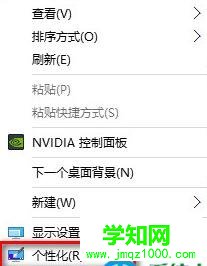
1、在桌面的空白处点右键,然后再选择【个性化】。
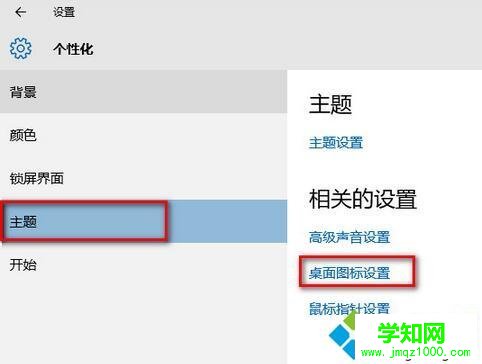
2、进入性化界面以后,再点击【更改桌面图标】。
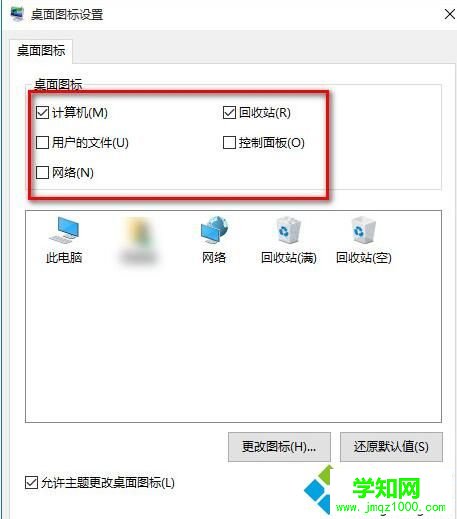
3、桌面图标这一项里面勾选你觉得有用的图标,然后再点击【确定】。
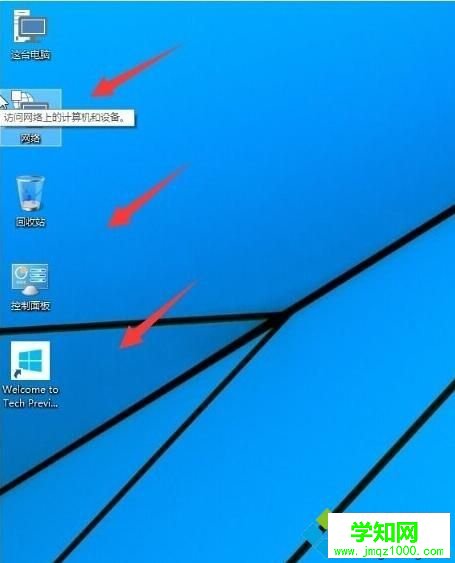
4、如下图所示,这台电脑,网络,控制面板都回来了。还有我的文档因为我本人不喜欢使用所以不让它出来。
win10系统让桌面显示我的电脑及网络图标的设置步骤就分享到这里了。感兴趣的朋友们,都可以尝试操作一遍!
郑重声明:本文版权归原作者所有,转载文章仅为传播更多信息之目的,如作者信息标记有误,请第一时间联系我们修改或删除,多谢。
新闻热点






疑难解答













