
经常需要处理图片的用户,相信对Photoshop软件并不陌生。而最近,一位html' target='_blank'>win10系统用户反馈自己因为工作要求,需要使用photoshop给一批图片做马赛克的处理,可是找了很久都没找到方法。这该怎么办呢?下面,小编就教大家在win10下用ps给图片打马赛克的详细步骤。
推荐:win10系统下载中文
具体方法如下:
1、在ps里打开想打马赛克的图片。
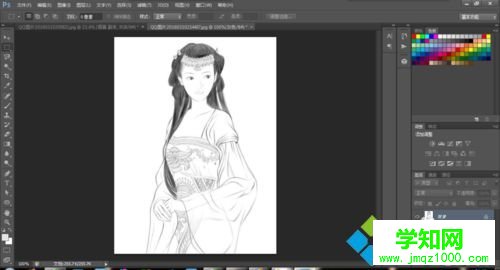
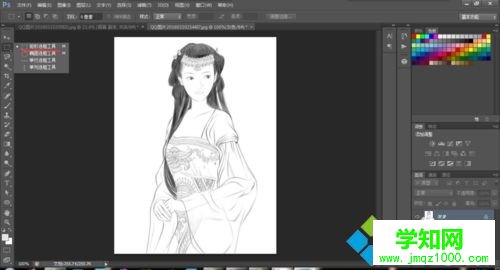
2、选择“矩形选框工具”。
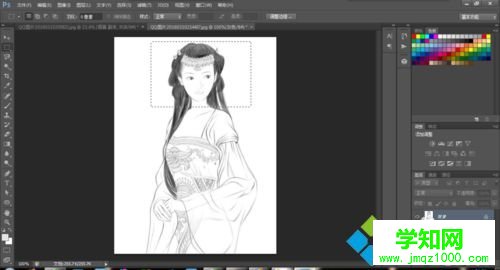
3、框住要打马赛克的部位。
4、选择“滤镜”中的“像素化”里面的“马赛克”,根据需要调整单元格大小。
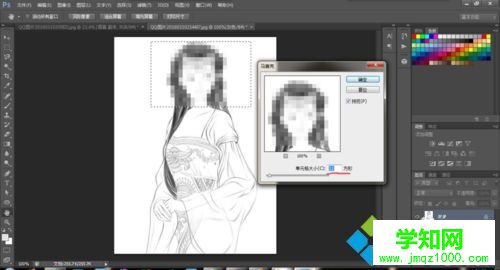
5、点击“确定”就好了。
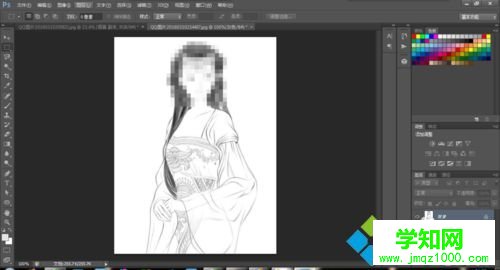
6、如果想让整幅图都打上马赛克,则直接从第四步开始。
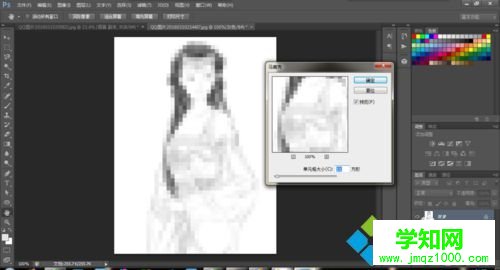
7、点击“确定”就好了。
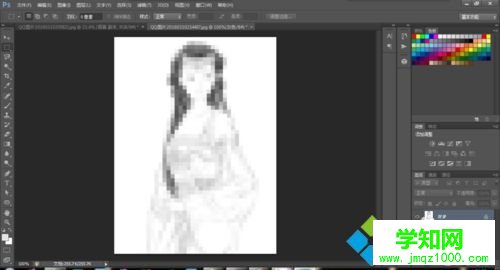
在win10系统下使用PS为图片打上马赛克的方法就这么简单。有需要的用户,赶紧试试小编的方法吧!更多信息,请关注: Win10专题(https://www.VeVb.com/win10/zt/)
郑重声明:本文版权归原作者所有,转载文章仅为传播更多信息之目的,如作者信息标记有误,请第一时间联系我们修改或删除,多谢。
新闻热点






疑难解答













