
win10正式版系统内置有“讲述人”功能,讲述人有什么作用?它是一个将文字转换为语音的实用程序,可用于盲人或视力不佳的用户。那么在win10怎么打开或关闭“讲述人”功能?其实打开和关闭方法不难,参考下文教程,看看具体教程步骤。
具体方法如下:
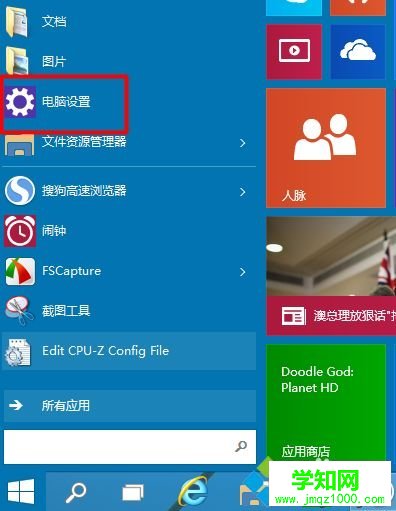
1、我们点击win10的“开始”菜单;

2、我们选择“电脑设置”;
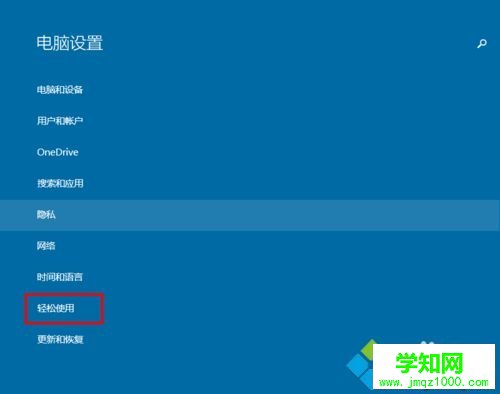
3、在电脑设置中我们选择“轻松使用”;
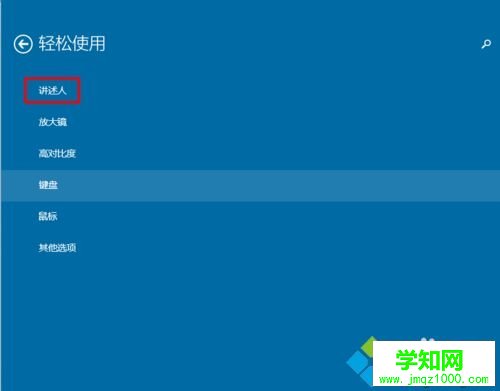
4、在“轻松使用”中我们选择“讲述人”;
5、我们首次打开,讲述人一般情况下是关闭的;
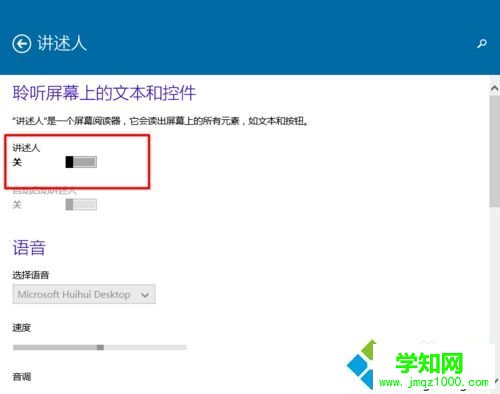
6、如果我们想打开,我们直接选择“打开”;
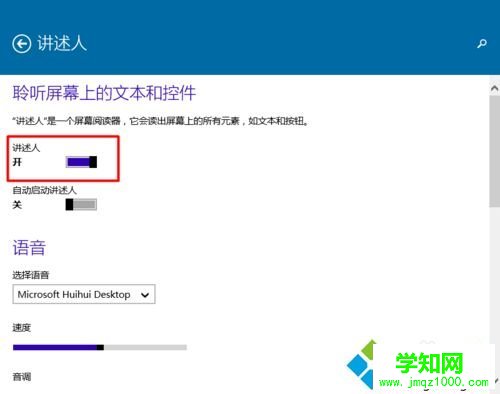
7、这样我们在屏幕上就能够显示我们的讲述人了。
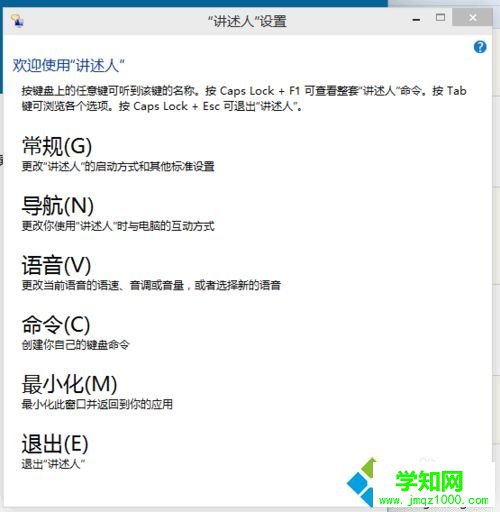
win10打开或关闭“讲述人”功能的操作方法,“讲述人”功能可将文字转换为语音,一款非常不错的软件。
郑重声明:本文版权归原作者所有,转载文章仅为传播更多信息之目的,如作者信息标记有误,请第一时间联系我们修改或删除,多谢。
新闻热点






疑难解答













