
CAD是一款功能非常强大的图形设计软件,其深受广大用户们的喜爱。而CAD画出的线条,如果得到更好的出图效果,那么在这之前需要添加一个适合的虚拟打印机才可以。下面,小编就以html' target='_blank'>win10系统为例,给大家介绍在CAD中添加虚拟打印机的方法。
具体如下:
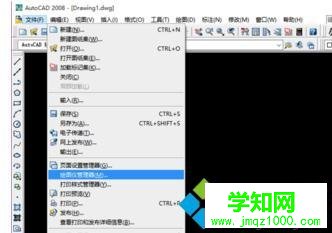
1、选择文件——绘图仪管理器,点击打开;
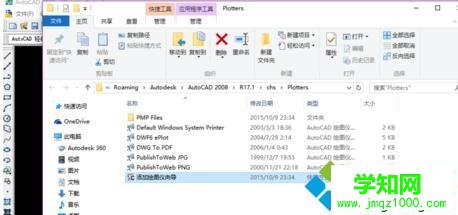
2、跳出下面的对话框,点击添加绘图仪向导;
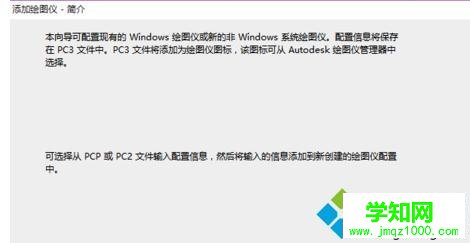
3、弹出下面的对话框,点击下一步;
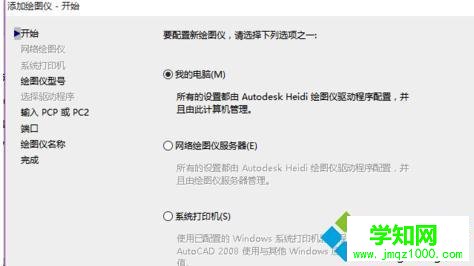
4、选择第一个选项“我的电脑”,然后点击下一步;
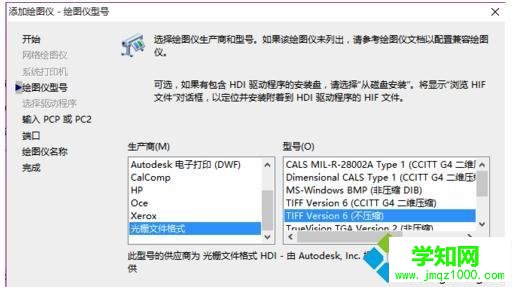
5、然后会弹出下面的对话框,在生产商一栏向下拉动,选择光栅文件格式,对应的型号栏里也是向下拉动,选择 TIFF Version 6(不压缩),再点击下一步;
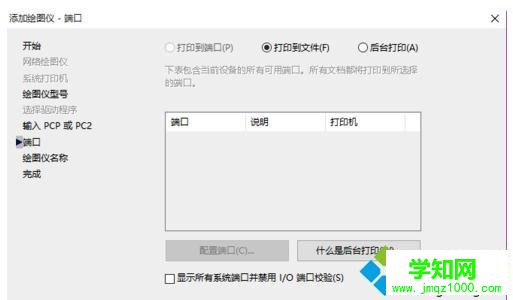
6、继续点击下一步;
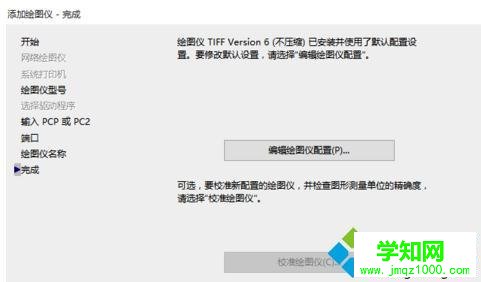
7、完成虚拟打印机的添加;
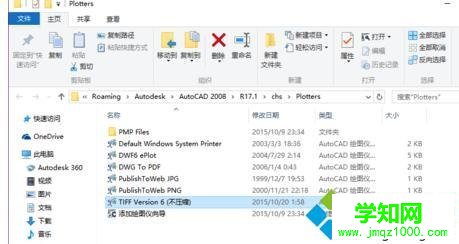
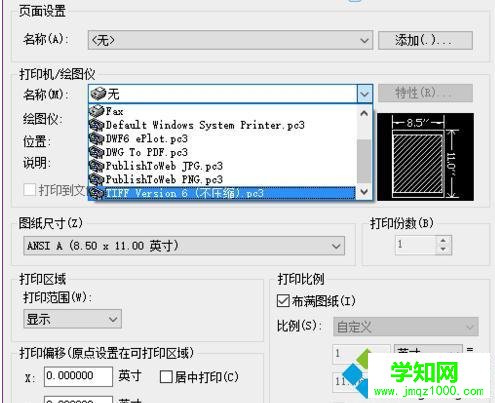
8、最后,在文件选项里找到打印,进入,在打印机/绘图仪 的名称一栏中找到TIFF Version 6(不压缩),便可进行后面的图纸设置。
windows10正式版系统下CAD添加虚拟打印机的方法就为大家介绍到这里了。使用CAD软件的朋友们,不妨也按照上述步骤操作看看吧!
相关教程:win7怎么样添加打印机xp系统安装虚拟打印机xp系统pdf虚拟打印机win7添加虚拟网卡windows8添加打印机郑重声明:本文版权归原作者所有,转载文章仅为传播更多信息之目的,如作者信息标记有误,请第一时间联系我们修改或删除,多谢。
新闻热点






疑难解答













