
Windows10正式版系统自带了UWP应用商店,用户可以在里面下载很多功能强大的UWP应用。不过,这些UWP应用默认都是安装在C盘下,对C盘比较小的用户而言是个不小的压力。那么,Win10系统如何更改UWP应用默认安装位置?下面,就随小编看看具体方法吧!
具体如下:
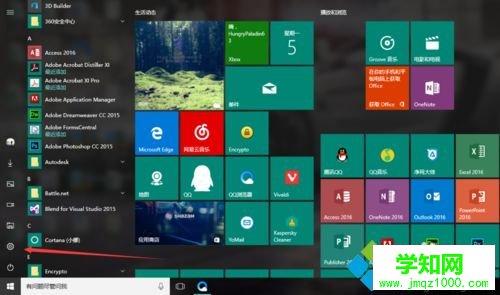
1、点击“开始”菜单,在菜的左侧进入html' target='_blank'>系统设置;
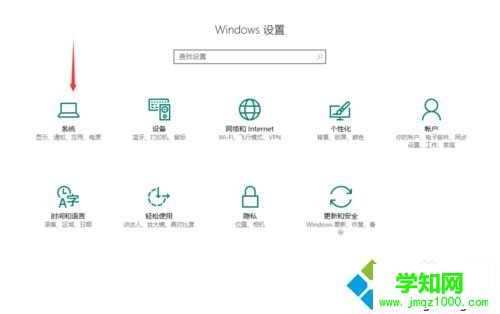
2、在设置面板中点击“系统”;
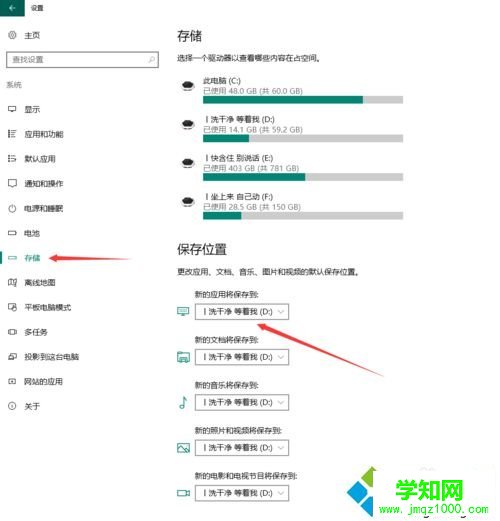
3、进入“存储”选项卡,“保存位置”一栏里第一行“新的应用将保存在”,在这里可以设置UWP应用的存储位置;
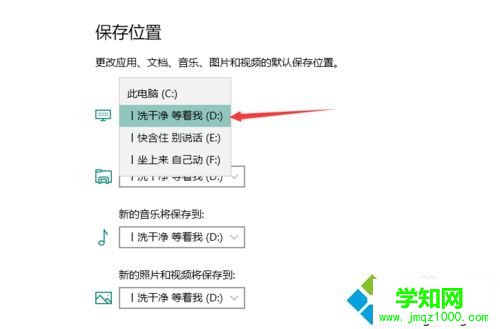
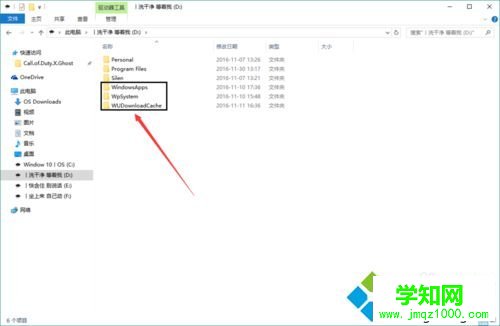
4、值得注意的是,如果我们选择了新的盘符,将在该硬盘下新建三个文件夹,分别是“WindowsApps”、“WpSystem”、“WUDownloadCache”,这些都是UWP应用的缓存或者主程序目录,除缓存文件夹外,其他切勿删除,否则会导致UWP应用无法运行。
Win10系统更改UWP应用默认安装位置的方法就为大家介绍到这里了。感兴趣的朋友们,赶紧按照上面的步骤试着操作看看!
相关教程:win10怎么安装uwp应用更改系统默认安装路径郑重声明:本文版权归原作者所有,转载文章仅为传播更多信息之目的,如作者信息标记有误,请第一时间联系我们修改或删除,多谢。
新闻热点






疑难解答













