首页 > 系统 > Win10 > 正文

win10系统怎么用CAD延伸直线-win10系统用CAD延伸直线的方法

2020-03-01 09:05:36
字体:
来源:转载
供稿:网友
CAD是一款自动计算机辅助设计软件,可以用于绘制和二维制图。一些用户不知道怎么在html' target='_blank'>win10系统中用CAD延伸直线,针对此疑问,接下去小编和大家分享一起win10系统用CAD延伸直线的方法。

推荐:win10正式版系统下载

具体方法如下:

1、首先在桌面中鼠标移动到CAD快捷键位置,然后双击它;

win10系统怎么用CAD延伸直线|win10系统用CAD延伸直线的方法

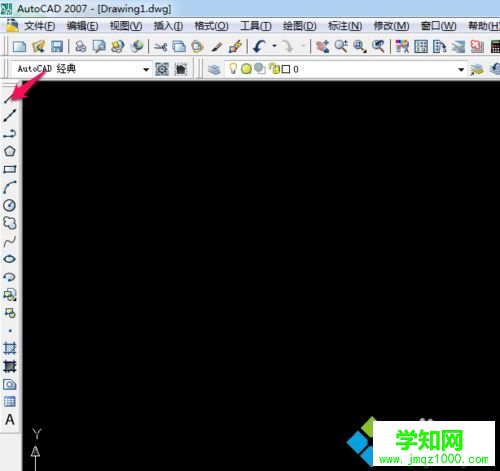
2、然后鼠标点击CAD左上角直线符号;

win10系统怎么用CAD延伸直线|win10系统用CAD延伸直线的方法

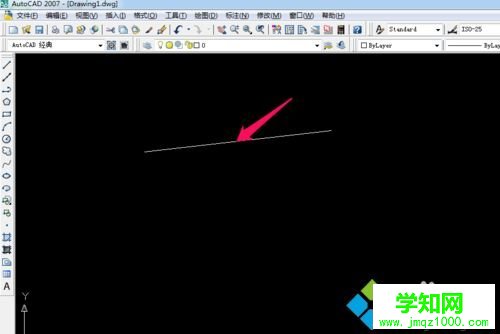
3、点击后画一条直线;

win10系统怎么用CAD延伸直线|win10系统用CAD延伸直线的方法

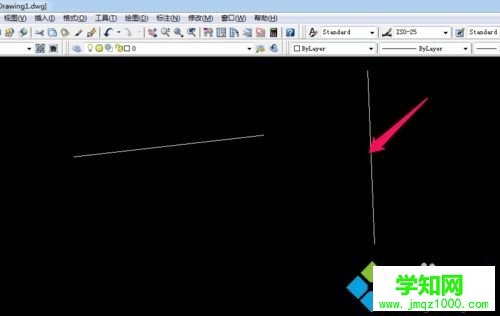
4、同理点击直线符号再画一条直线,便于演示延长;

win10系统怎么用CAD延伸直线|win10系统用CAD延伸直线的方法

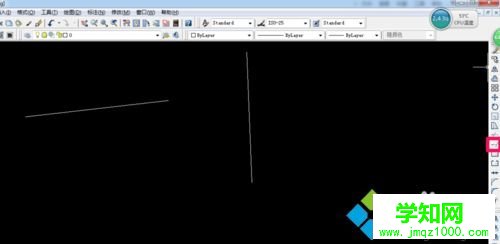
5、鼠标点击右边的延长按钮;

win10系统怎么用CAD延伸直线|win10系统用CAD延伸直线的方法

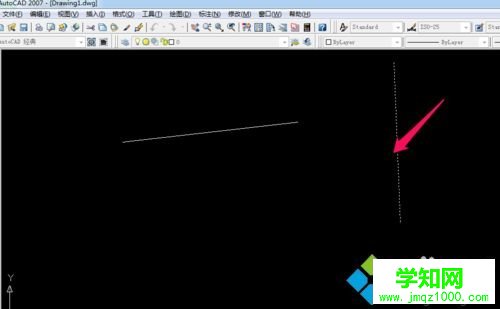
6、点击延长按钮后,鼠标左键再点击竖起的直线;

win10系统怎么用CAD延伸直线|win10系统用CAD延伸直线的方法

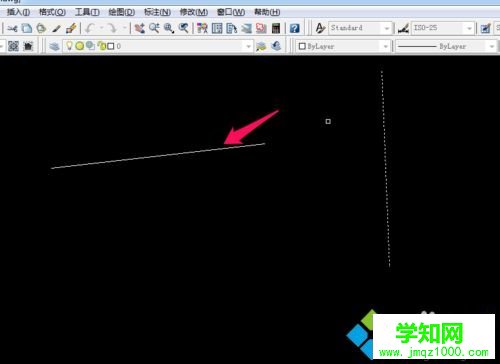
7、然后鼠标左键点击左边的横起的直线;

win10系统怎么用CAD延伸直线|win10系统用CAD延伸直线的方法

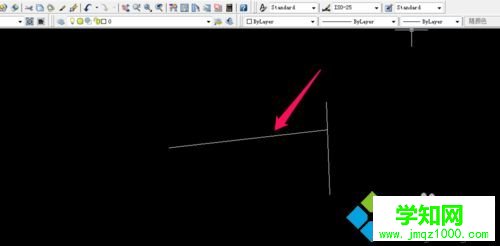
8、点击,最后得到直线延伸的图形。

win10系统怎么用CAD延伸直线|win10系统用CAD延伸直线的方法

以上教程步骤关于win10系统用CAD延伸直线的方法,希望此教程内容能够帮助大家更好制图。

郑重声明:本文版权归原作者所有,转载文章仅为传播更多信息之目的,如作者信息标记有误,请第一时间联系我们修改或删除,多谢。

发表评论 共有条评论
用户名: 密码:
验证码: 匿名发表