
运行html' target='_blank'>Windows10系统的过程中,会经常弹出“Windows文件保护”提示,每一次都要手动关闭掉,非常烦人。有什么方法可以让win10系统不弹出提示窗口?方法当然有的,大家一起参考下文教程操作关闭。
具体方法如下:
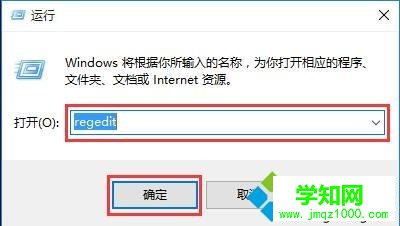
1.按下windows+r组合键开启“运行”,输入“gpedit.msc”,进入“本地组策略编辑器”;
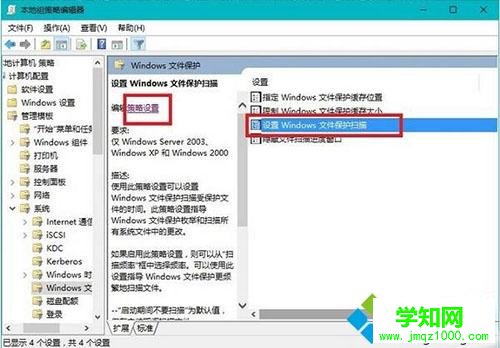
2.进入路径“计算机配置》》管理模块》》系统”,双击“windows文件保护”;
3.在“windows文件保护”里,单击“设置windows文件保护扫描”,点击“策略设置”;
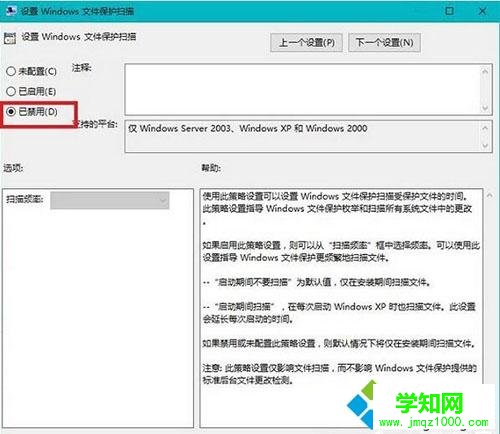
4.在弹出的窗口中选择“已禁用”,最后确定;
5.重启电脑。
如果你还在为win10弹出“Windows文件保护”的问题困扰,大家一起来了解怎样将其关闭吧!
郑重声明:本文版权归原作者所有,转载文章仅为传播更多信息之目的,如作者信息标记有误,请第一时间联系我们修改或删除,多谢。
新闻热点






疑难解答













