
越来越多用户给电脑安装上html' target='_blank'>win10系统,升级后想要进入BIOS设置。之前windows系统是在开机画面中按del键进入bios来设置硬件,不过win10采用了快速启动的方式开机,直接跳过BIOS部分进入系统。那么win10bios在哪里打开?接下去小编告诉大家具体方法。
具体方法如下:
1、点击“开始菜单”,选择“设置”;

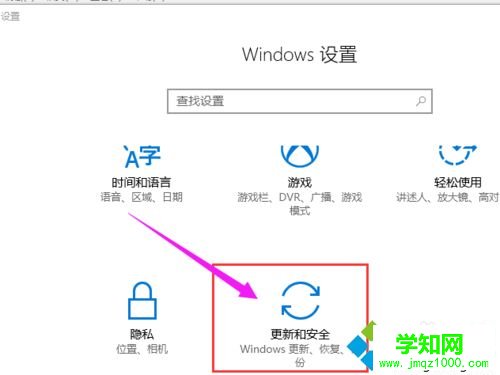
2、点击“更新和安全”;
3、点击右边列表项中的“恢复”;
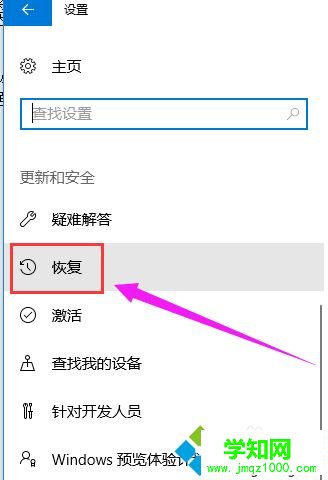
4、点击左侧的“立即重启”,这时电脑就会立即重启,所以单击前请保存好未保存文件;

5、进入如下界面,点击“疑难解答”;
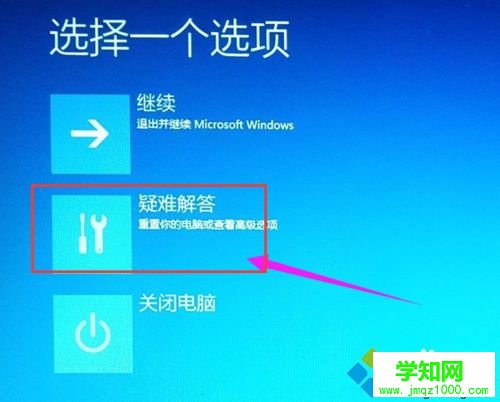
6、点击“启动设置”;

7、点击“高级选项”;

8、点击“重启”;
当电脑再次重启就能进入BIOS界面了

win10系统打开bios的方法其实也不难,只要一步一步操作进入即可。
郑重声明:本文版权归原作者所有,转载文章仅为传播更多信息之目的,如作者信息标记有误,请第一时间联系我们修改或删除,多谢。
新闻热点






疑难解答













