
有位朋友反馈他的win10 64系统html' target='_blank'>联想电脑自带了一款名为迈克菲(Mcafee)的杀毒软件,而且试用期已经过了,需要激活订购,因此希望能将它卸载掉。那么,这该如何操作呢?其实,在win10下卸载迈克菲(Mcafee)也是很简单的,小编以图片为例为大家讲解具体步骤。
具体如下:
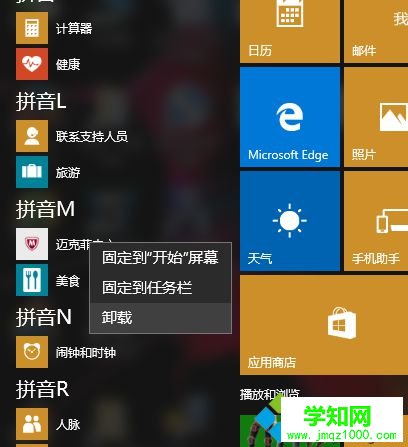
1、按下Windows键后再所有应用中找到迈克菲(Mcafee)程序如图;
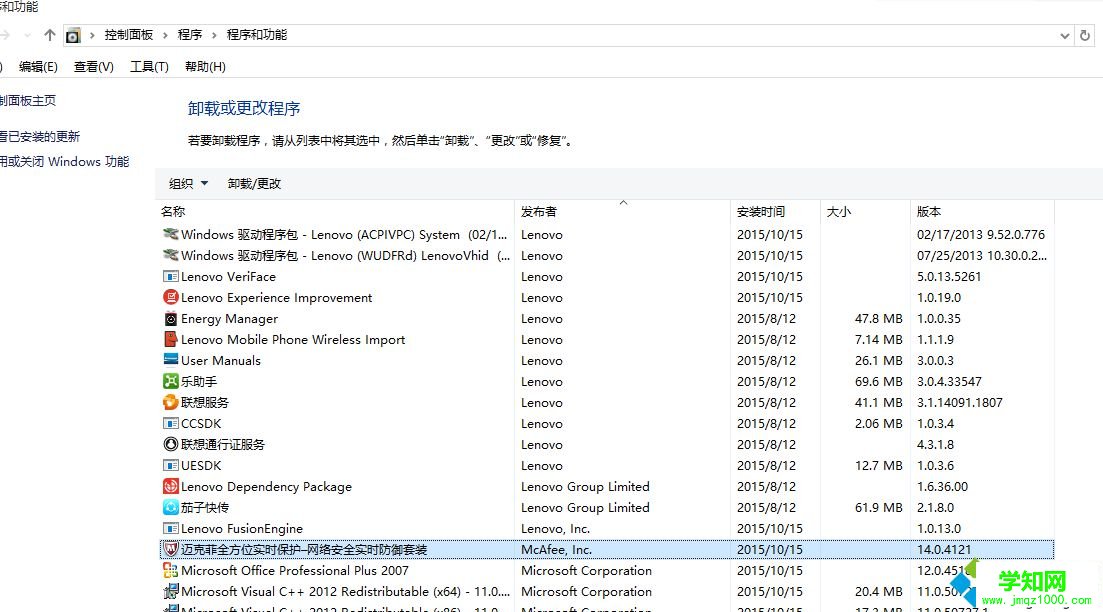
2、之后就来到我们的第二幅图,如下,找到迈克菲(Mcafee)软件,右键卸载;
3、之后截图如下:
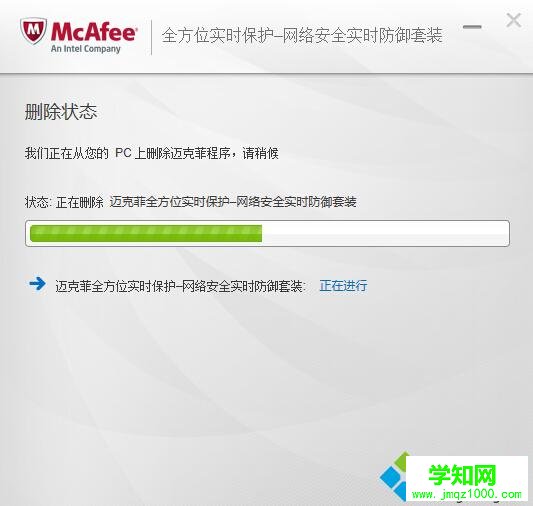
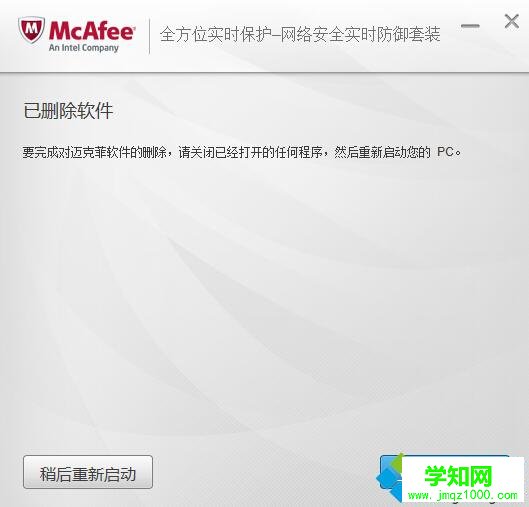
4、重启后就不再有迈克菲(Mcafee)这个软件。也不会再让迈克菲(Mcafee)占用你宝贵的系统资源。
相关推荐:
Windows10卸载猎豹wifi后出现拨号连接异常的解决方法
郑重声明:本文版权归原作者所有,转载文章仅为传播更多信息之目的,如作者信息标记有误,请第一时间联系我们修改或删除,多谢。
新闻热点






疑难解答













