
在使用word2010过程中,html' target='_blank'>windows10系统用户们都可以根据自己的喜好设置页面文档的显示比例。那么,具体该如何操作呢?会不会十分复杂?下面 小编就马上就告诉大家设置显示比例的方法。感兴趣的朋友们,都可以一起来看看!
推荐:win10系统官方下载
具体如下:
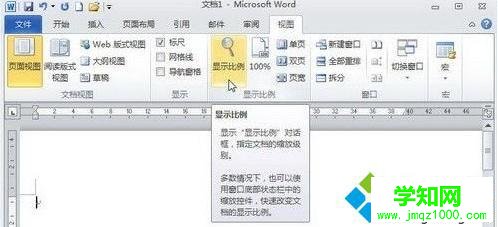
1、打开word2010窗口,选择视图”功能区。在“显示比例”分组中单击“显示比例”按钮,如下图所示。
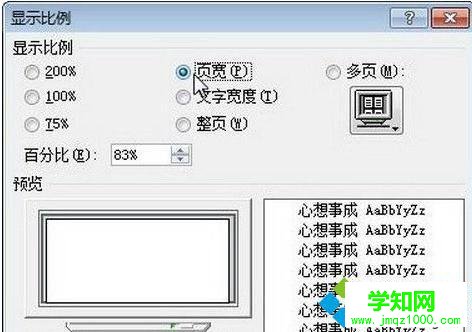
2、在打开的“显示比例”对话框中,用户既可以通过选择word预置的显示比例(如100%、文字宽度)设置word2010页面显示比例,也可以根据百分比数值调整页面显示比例,如下图所示。
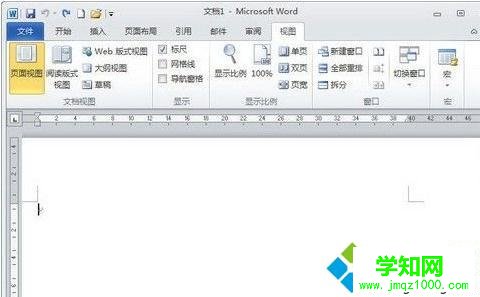
3、除了在“显示比例”对话框中设置页面显示比例以外,还有一个更简单的办法,您可以通过拖动word2010状态栏上的显示比例滑块放大或缩小显示比例,调整幅度为10%,如下图所示。
看了上述小编的介绍,相信大家对windows10系统如何更改PPT2010显示比例已经有了一定的了解。更多关于win10系统的软件问题,请关注 :https://www.VeVb.com/
郑重声明:本文版权归原作者所有,转载文章仅为传播更多信息之目的,如作者信息标记有误,请第一时间联系我们修改或删除,多谢。
新闻热点






疑难解答













