
很多朋友都喜欢在电脑中玩Lol游戏,因为这样能够更好地放松自己。不过,最近一位Win10系统用户反馈自己进入游戏的时候,发现电脑整个画面都变成黑屏超出显示范围。这是怎么回事?其实,该问题是由于游戏中出现故障导致的,通常我们可以按下面方法进行修复。
处理方法:首先打开lol的安装路径
1、使用TGP(Wegame)的用户直接打开TGP,在 html' target='_blank'>英雄联盟上单击右键,选择【游戏目录】;

或在桌面上的LOL图标上单击右键,选择【打开文件所在的位置】;
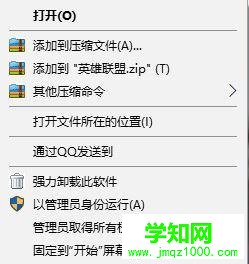
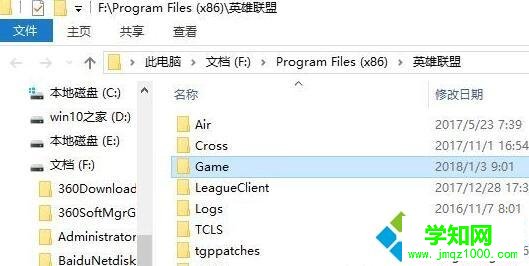
2、打开LOL所在路径后打开Game文件夹;
3、接着打开Config文件夹,如图:
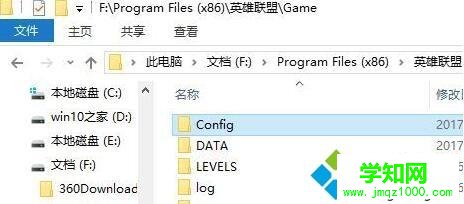
4、右键点击game.cfg,选择【打开方式】,然后选择 【尝试使用这台电脑上的应用】,选择 记事本 点击确定 打开;

5、找到WindowMode=0 把0改为2,按下ctr+S保存后关闭记事本即可。
WindowMode=0WindowMode=1WindowMode=2分别为全屏模式,窗口模式,窗口全屏模式
6、用TGP设置过启动模式的,改为无边框 操作完毕。
windows10系统下lol进游戏黑屏的处理方法就为大家介绍到这里了。遇到同样问题的朋友们,都可以动手操作看看!
相关教程:xp进入系统后黑屏windows7进入系统黑屏windows10进系统黑屏郑重声明:本文版权归原作者所有,转载文章仅为传播更多信息之目的,如作者信息标记有误,请第一时间联系我们修改或删除,多谢。
新闻热点






疑难解答













