
8.8.8.8这个IP地址都属于公共域名解析服务DNS其中的一部分,不用担心因ISP运营商导致的DNS劫持等问题,而且都是免费提供给用户使用的,但是很多刚升级到html' target='_blank'>win10系统的用户想要修改dns为8.8.8.8,可是却不知道要怎么操作,为此随小编一起来看看具体的修改方法。

2、更改适配器选项;
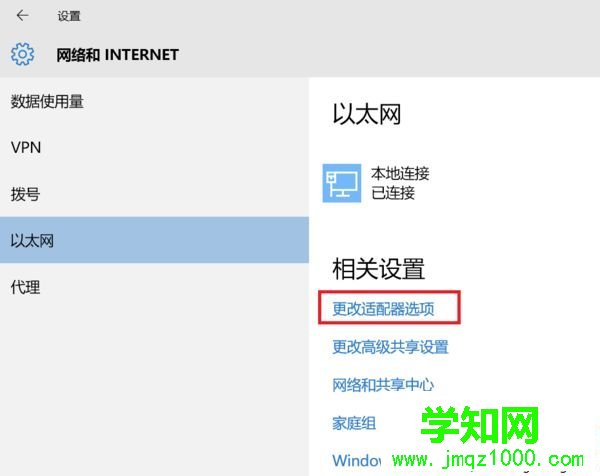
3、右键点击“本地连接”(或双击后点击属性);
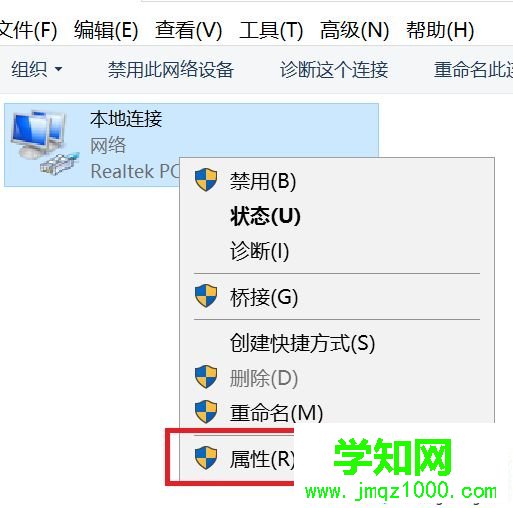
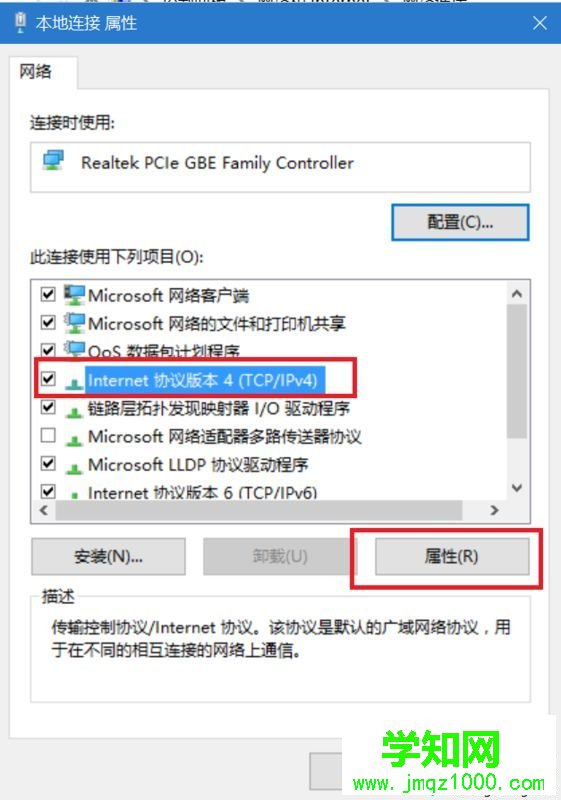
4、属性——选择“协议版本4”——属性;
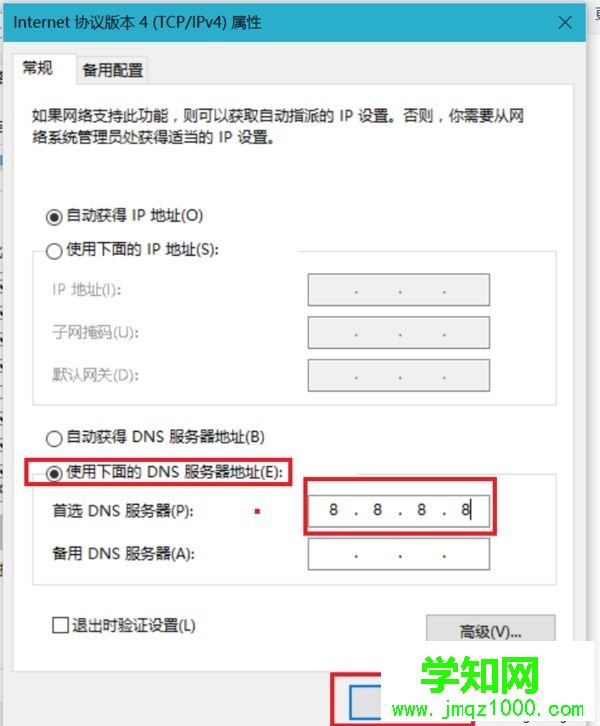
5、选择“使用下面的DNS服务器地址”,输入8.8.8.8 ——确定。
以上给大家分享的就是win10系统如何修改dns为8.8.8.8的详细操作步骤,大家可以参照上面的方法来修改。
郑重声明:本文版权归原作者所有,转载文章仅为传播更多信息之目的,如作者信息标记有误,请第一时间联系我们修改或删除,多谢。
新闻热点






疑难解答













