
Google谷歌浏览器有一个非常实用的翻译网页功能,有时html' target='_blank'>win10系统看到一些网页显示各种语言,比如英文或繁体字等。其实google翻译功能就派上用场了,那么win10系统google怎么翻译网页?接下去小编给大家分享win10系统使用google翻译网页的方法。
具体方法如下:
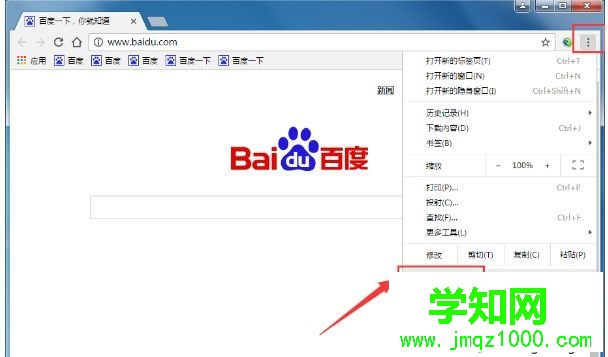
1、首先我们打开谷歌浏览器右上角的菜单栏,并找到设置功能;
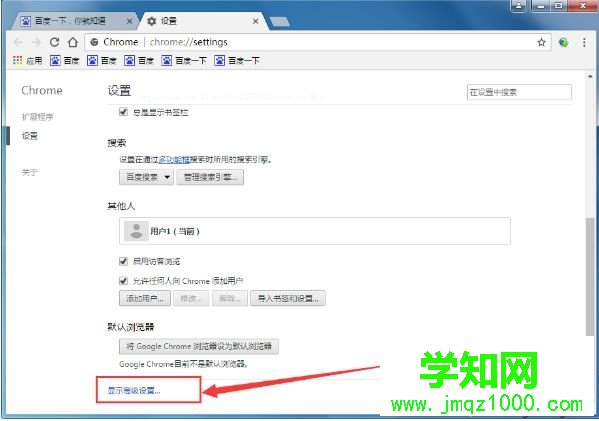
2、在设置中我们将页面滑到最底端,然后打开“显示高级设置”;
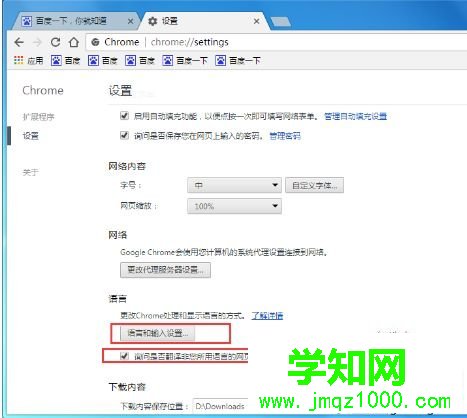
3、接着在高级设置中找到“语言”分类,这时候我们勾选上“询问是否翻译非您所用语言的网站”,然后打开“语言和输入设置”;
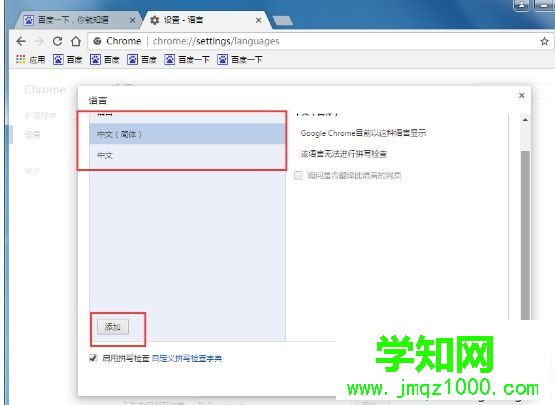
4、在语言和输入设置中点击添加按钮,然后找到中文添加就可以了。
上述就是win10系统使用google翻译网页的方法,简单实用的小技巧,对大家操作电脑有所帮助。
郑重声明:本文版权归原作者所有,转载文章仅为传播更多信息之目的,如作者信息标记有误,请第一时间联系我们修改或删除,多谢。
新闻热点






疑难解答













