
Win10系统kingsoft是什么文件夹?可以删除吗?
kingsoft是金山软件默认的存放目录(一般在C:Program Files (x86)kingsoft中),这个文件夹一般是可以删除的,不过很多用户发现删除不了,那是由于霸道的金山软件一直会自动启动导致的。下面小编就教大家怎么删除它吧!
kingsoft文件夹具体删除方法:
方法一:
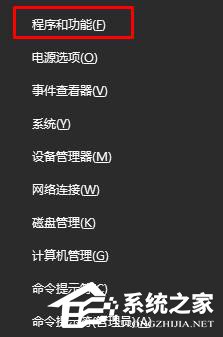
1、在开始菜单中按下鼠标右键,在弹出的菜单中点击【程序和功能】。
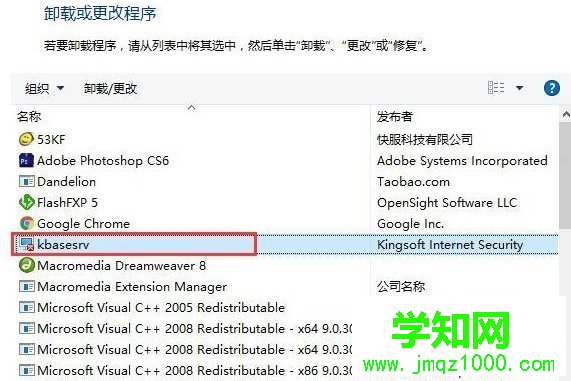
2、打开后,我们在里面一般将以下几个软件卸载掉就可以,卸载kbasesrv会强制更改浏览器主页。因此到时候大家再改过来即可。
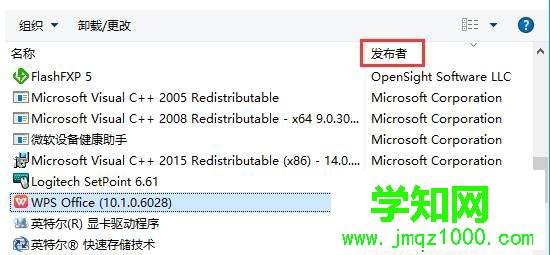
3、还有一些:金山毒霸、金山卫士等软件,如果真的不知道哪些是金山的软件,可以百度一下之后在卸载,卸载完就可以删除kinggsoft文件夹了。
方法二:
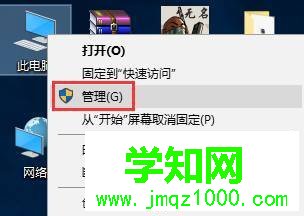
1、右键点击此电脑,然后点击 管理 选项。
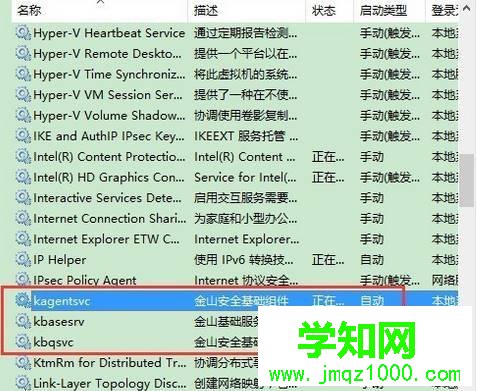
2、在服务列表中,如图所示,我们可以看到3个kinggsoft的服务。
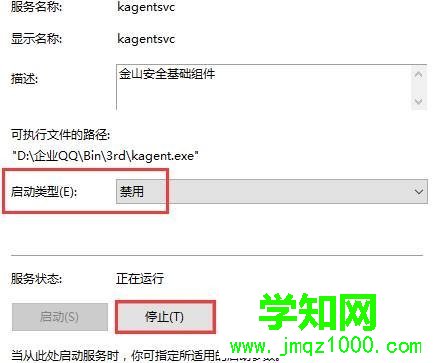
3、依次打开这几个服务,将启动方式选择 禁用 ,然后再停止该服务。再点击 应用 ,最后再点击 确认 按钮即可。
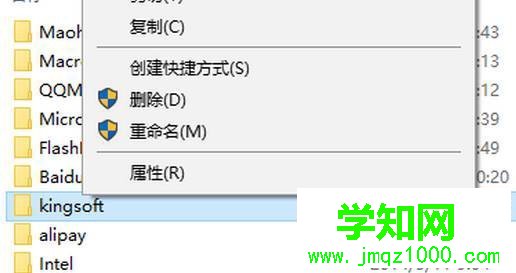
4、完成操作就可以删除 kinggsoft 文件夹了。
郑重声明:本文版权归原作者所有,转载文章仅为传播更多信息之目的,如作者信息标记有误,请第一时间联系我们修改或删除,多谢。
新闻热点






疑难解答













