
大家知道win10 32位系统输入法皮肤可以自定义设置的,但你是否知道鼠标指针也可以设置。一些追求个性化的用户想让自己鼠标指针变得不一样,感兴趣的小伙伴一起跟随小编脚步看看win10给鼠标指针设置皮肤的方法。
具体方法如下:
1、上搜索“鼠标指针”。挑选一个你喜欢的指针的主题包下载下来。

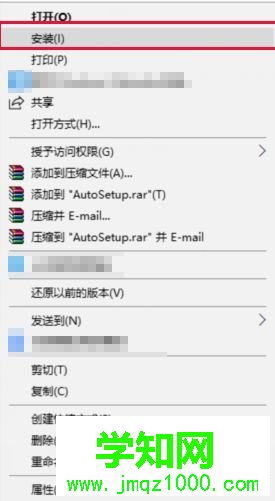
2、解压下载好的指针安装包后,打开解压后的文件夹找到.inf结尾的文件,点击鼠标右键点安装。

3、安装好之后打开设置中的鼠标。在相关设置中选择“其他鼠标选项”。

4、在弹出的“鼠标属性”窗口中选择指针。
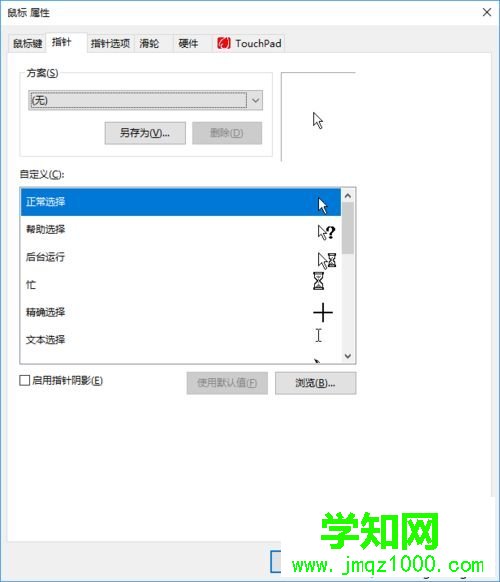
5、在“方案”中可以找到你刚才下的那个鼠标的指针。选择好,点确定。
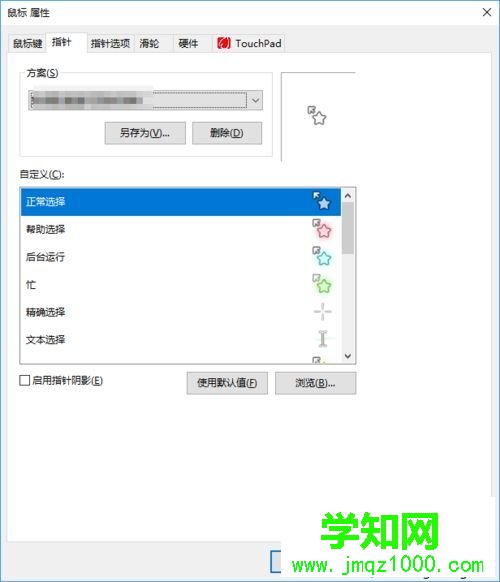
6、小星星的鼠标指针就换好了!!

简单操作之后,你发现鼠标指针变得与众不同了,是不是很有趣,有兴趣的一起来设置。
郑重声明:本文版权归原作者所有,转载文章仅为传播更多信息之目的,如作者信息标记有误,请第一时间联系我们修改或删除,多谢。
新闻热点






疑难解答













