首页 > 系统 > Win10 > 正文

win10桌面文件在c盘哪里?win10在c盘找到桌面文件的方法

2020-03-01 10:35:10
字体:
来源:转载
供稿:网友

大家都知道,win10专业版系统桌面很多文件都是储存在C盘里面的,比较占位置。一些用户想要从C盘找出桌面文件,打开系统盘找了很久也找不到,c盘里面的文件都比较重要。那么html' target='_blank'>win10系统桌面文件在c盘哪里?该怎么打开?接下去小编告诉大家具体查找方法。
win10桌面文件在c盘哪里?win10在c盘找到桌面文件的方法

具体方法如下:

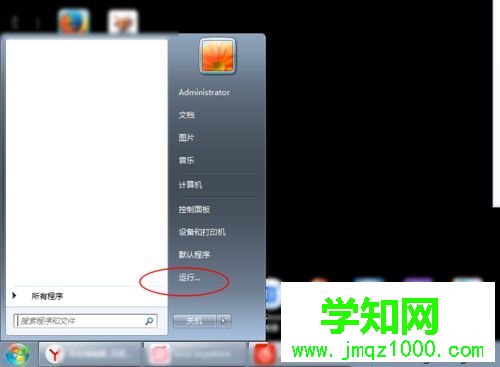
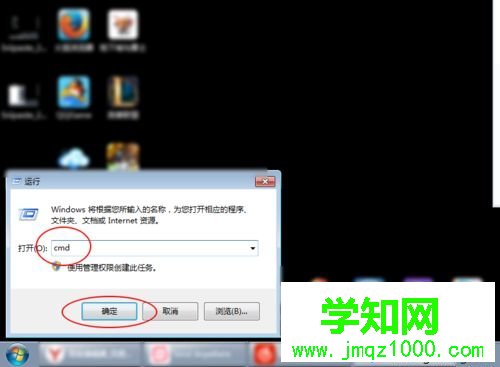
1、点击电脑左下角的logo啦,继续点击cmd了啦。

win10桌面文件在c盘哪里?win10在c盘找到桌面文件的方法

win10桌面文件在c盘哪里?win10在c盘找到桌面文件的方法

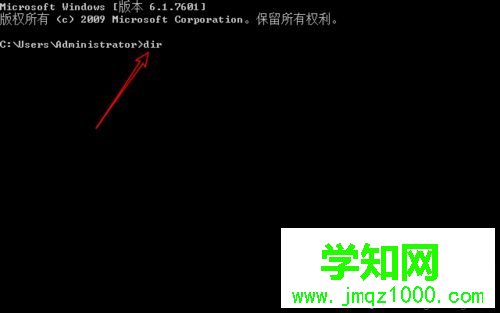
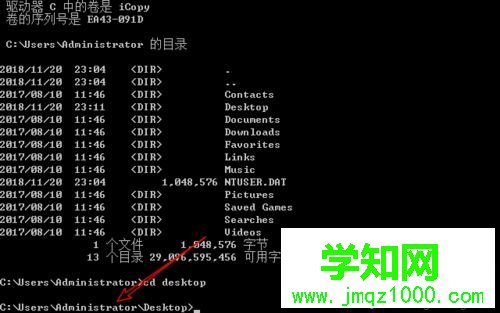
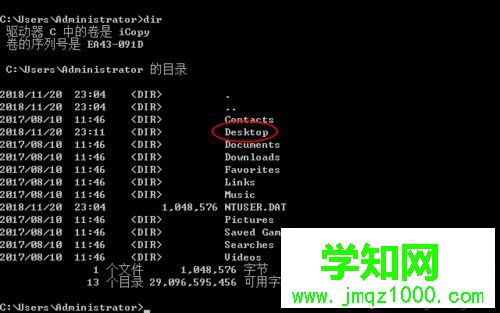
3、继续输入cmd了啦,输入dir。

win10桌面文件在c盘哪里?win10在c盘找到桌面文件的方法

win10桌面文件在c盘哪里?win10在c盘找到桌面文件的方法

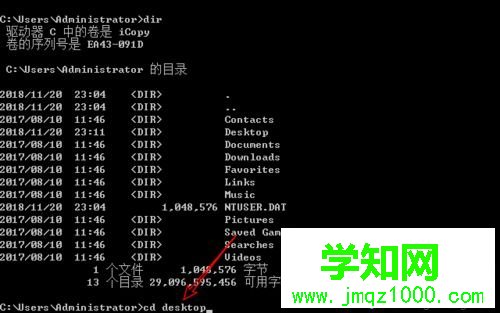
3、此时看到当前目录下有个desktop,输入命令:cd desktop。
win10桌面文件在c盘哪里?win10在c盘找到桌面文件的方法

win10桌面文件在c盘哪里?win10在c盘找到桌面文件的方法

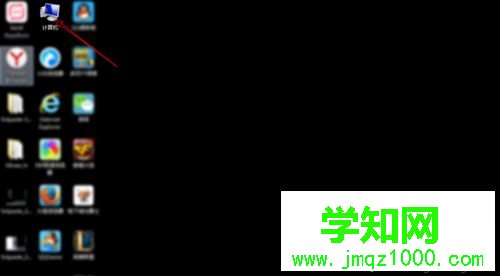
4、那么此时显示的就是桌面所在的C盘路径,那么记住它,点击计算机

win10桌面文件在c盘哪里?win10在c盘找到桌面文件的方法

win10桌面文件在c盘哪里?win10在c盘找到桌面文件的方法

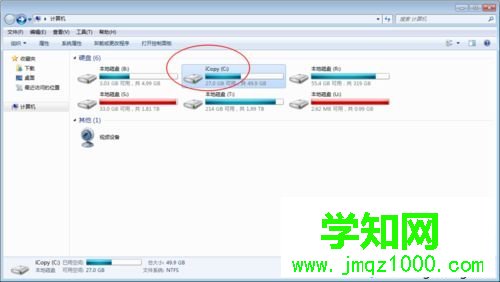
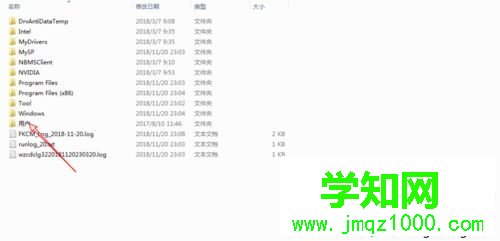
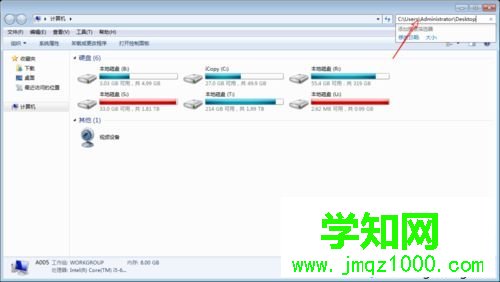
5、根据路径点击C盘,点击用户。

win10桌面文件在c盘哪里?win10在c盘找到桌面文件的方法

win10桌面文件在c盘哪里?win10在c盘找到桌面文件的方法

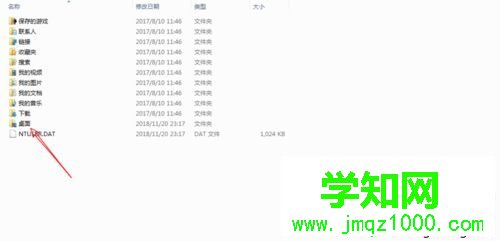
6、点击管理员目录,点击桌面,那么就可以看到它所在的C盘目录路径了的。
win10桌面文件在c盘哪里?win10在c盘找到桌面文件的方法

win10桌面文件在c盘哪里?win10在c盘找到桌面文件的方法

win10桌面文件在c盘哪里?win10在c盘找到桌面文件的方法

按照上文教程操作之后,轻松在C盘找到桌面文件,不必像大海捞针一样,希望可以帮助到大家。

郑重声明:本文版权归原作者所有,转载文章仅为传播更多信息之目的,如作者信息标记有误,请第一时间联系我们修改或删除,多谢。

发表评论 共有条评论
用户名: 密码:
验证码: 匿名发表