
火绒剑是一款小而美的安全软件,功能十分强悍,因此一直深受广大用户们的喜爱。不过,很多html' target='_blank'>windows10系统用户在使用火绒剑时,会因为软件在短时间内收集了过多的系统后台操作数据,而觉得有些无法及时处理。这该怎么办呢?事实上,火绒剑提供的“过滤”功能已经可以满足筛选数据的需要了。接下来,小编就带大家看看windows10系统使用火绒剑软件“过滤”功能的具体方法。
推荐:win10系统下载64位
具体如下:
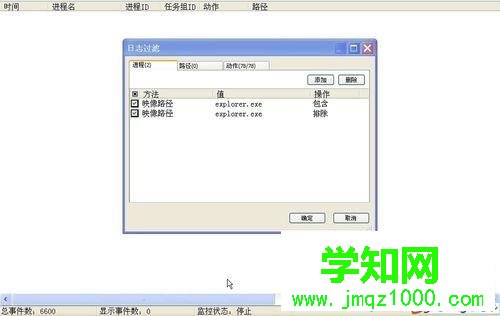
1、在使用火绒剑软件收集到数据之后,用户可以点击界面左上角的“过滤”按钮,直接过滤出需要的数据进行使用。过滤分为3种方式,用户可以使用自己需要的方式筛选数据。
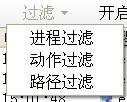
2、点击“进程过滤”,用户可以针对某一些需要屏蔽/显示的进程相关的数据进行处理,包括显示和屏蔽。点击“确定”之后操作即可生效。
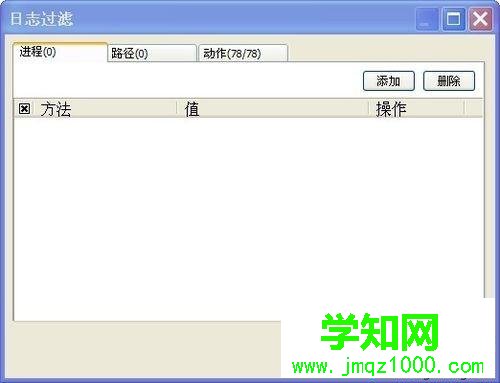
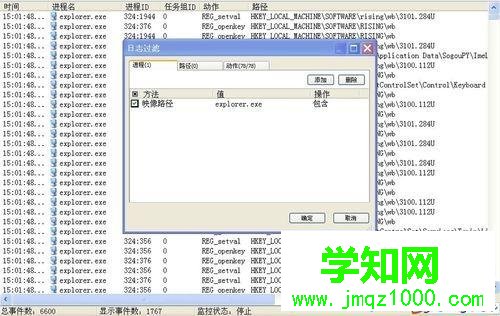
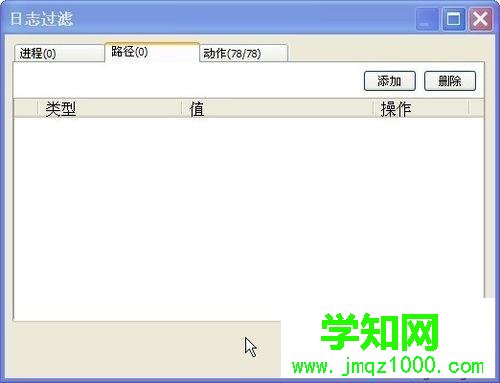
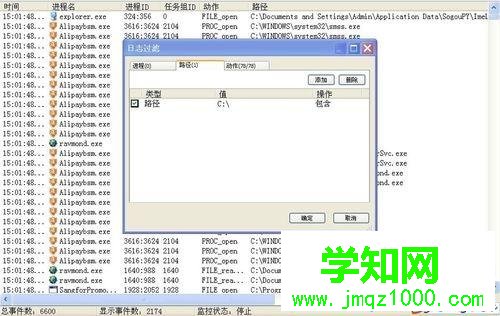
3、点击“路径过滤”,用户可以针对涉及到特定路径的动作进行管理,包括注册表路径和文件路径。点击“确定”之后操作即可生效。
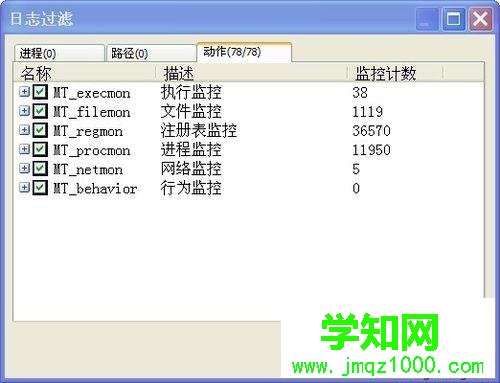
4、点击“动作过滤”,用户可以在支持识别的78种动作之中直接找出需要的动作进行显示/屏蔽设置。点击“确定”之后操作即可生效。该过滤在用户选择时,会提示用户涉及到某一动作的操作数量,用户可以参考该数据和动作的详细描述进行处理。
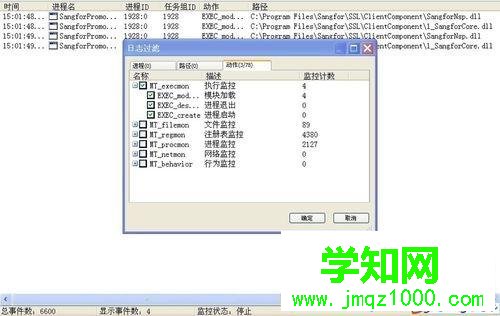
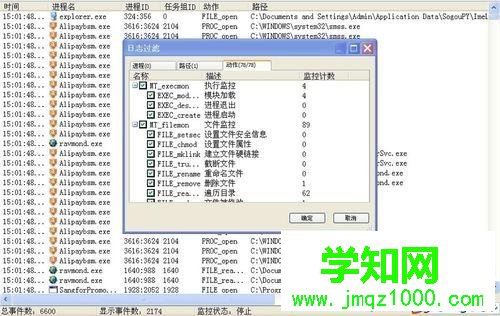
5、注意:如果用户对某一过滤条件进行了多次处理(例如将同一文件名同时设为“包含”和“排除”),则排除将会优先生效,所有的数据都不会显示。
windows10系统下使用火绒剑软件“过滤”功能的方法就为大家介绍到这里了。不懂得如何操作的朋友们,赶紧也尝试一下!
郑重声明:本文版权归原作者所有,转载文章仅为传播更多信息之目的,如作者信息标记有误,请第一时间联系我们修改或删除,多谢。
新闻热点






疑难解答













