
不少html' target='_blank'>windows10正式版系统用户反馈,自己在访问一些政府网站或业务系统网站时,经常会遇到网站打开显示不正常的情况。这是怎么回事呢?其实,该问题是由于现有网站基本都是针对IE进行开发的,而win10默认浏览器是edge,因此浏览器对网站内容会产生兼容性。我们要把系统自带的IE浏览器调出来,用IE访问才能正常。下面,就随小编看看具体方法。
具体如下:
1、双击我的电脑;

2、进入C盘,找到这个文件夹Program Files;(32位的系统只有这一个,64位的系统会有两个,另一个是 Program Files(x86))

3、双击 Program Files,找到Internet Explorer,这个是IE浏览器所在的文件夹;

4、进入Internet Explorer,找到iexplore;
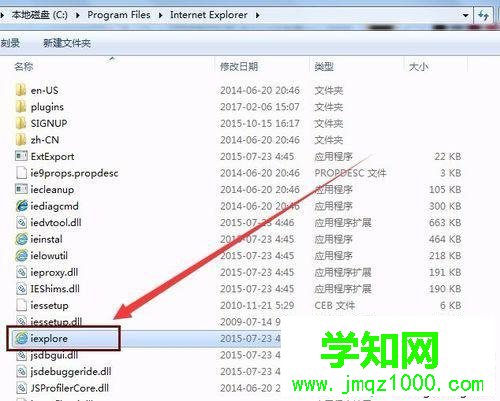
5、用鼠标左键按住iexplore,拖动到任务栏;
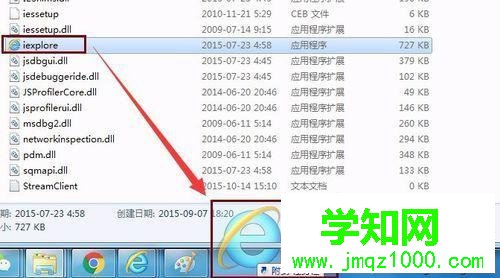
6、或者鼠标右键单击iexplore,选择 发送到 桌面快捷方式,然后从桌面或任务栏 启动IE浏览器,通过IE浏览器即可正常访问网站了。

windows10系统打开网页显示不正常的处理方法就为大家介绍到这里了。遇到同样情况的朋友们,不妨也按照上述步骤进行操作吧!
相关教程:xp系统网页图片不显示win7显示器颜色不正常win7系统打不开网页郑重声明:本文版权归原作者所有,转载文章仅为传播更多信息之目的,如作者信息标记有误,请第一时间联系我们修改或删除,多谢。
新闻热点






疑难解答













