
在使用win10秋季创意者更新版系统过程中,一位用户发现系统自带的大多应用都无法运行,这些应用图标上都显示着一个感叹号,应用图标上的颜色被覆上了一层黑色点击后无法运行,这是怎么回事呢?其实,这是更新过程中出错导致的,下面 小编给大家分享下修复html' target='_blank'>win10系统所有最带应用无法运行的解决方法。


具体如下:
1、在任务栏上单击右键,选择【任务栏设置】;

2、在任务栏设置右边查看 【当我右键单击“开始”按钮或按下 Windows 键+X时,在菜单中将命令提示符替换为 Windows PowerShell】选项是否开启,若为开启将其开启;

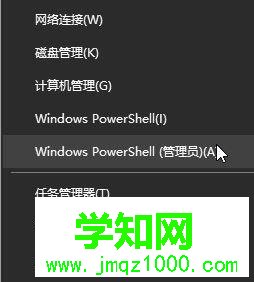
3、在开始菜单上单击右键,在弹出的菜单中点击【Windows Powershell(管理员)】;
4、在Windows Powershell框中键入(可直接复制粘贴)下面命令后按下回车键执行:
Get-AppxPackage -AllUsers| Foreach {Add-AppxPackage -DisableDevelopmentMode -Register "$($_.InstallLocation)AppXManifest.xml"}
等待部署操作进程滚动条滚动完毕后即可解决问题!
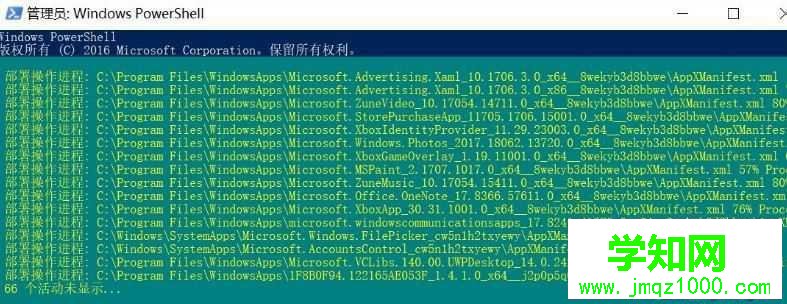
win10自带应用图标显示感叹号无法打开问题的解决方法就介绍到这里了。需要注意的是,我们必须以管理员身份运行Windows Powershell,否则无效。
相关教程:win10无法打开应用郑重声明:本文版权归原作者所有,转载文章仅为传播更多信息之目的,如作者信息标记有误,请第一时间联系我们修改或删除,多谢。
新闻热点






疑难解答













