
为了让用户体验全新的win10正式版系统,微软提供了一年时间让用户免费升级,用户可以通过官方的升级助手升级,另外微软还提供了win10html' target='_blank'>镜像文件让大家下载,有用户想安装win10系统下载了win10镜像,那么win10镜像可以直接安装吗?其实是可以的,win10镜像支持直接安装,下面小编跟大家介绍win10镜像直接安装的步骤。
相关教程:
win10 ghost硬盘安装图文教程
U盘安装win10官方镜像教程
一、所需工具
1、备份C盘和桌面文件,防止重要数据丢失
2、解压软件:WinRAR 或好压等压缩工具
3、虚拟光驱:虚拟光驱(DAEMON Tools Lite)免费绿色中文版v5.0.1
4、激活工具:

暴风激活工具v17.0绿色版下载(暴风win10一键永久激活工具)
暴风激活工具能够帮助用户自动永久激活windows系统以及office办公软件,暴风win10激活工具v17.0是专门为激活win10系统而生,相对于其他win10 KMS激活工具来说,操作更简单,一键激活无需复杂操作,简单暴力。适用于激活win7,win8,win8.1,win10全系列系统。
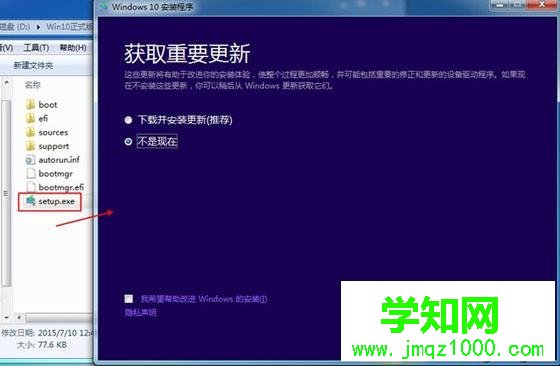
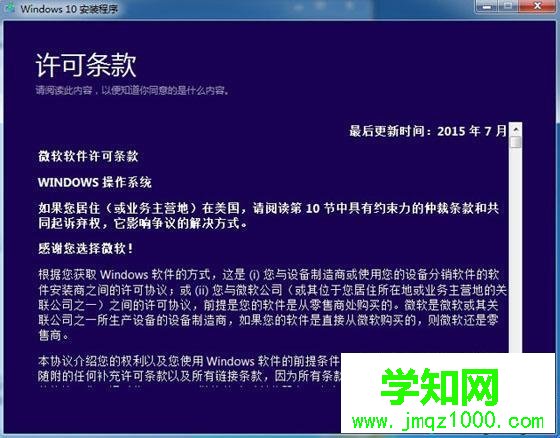
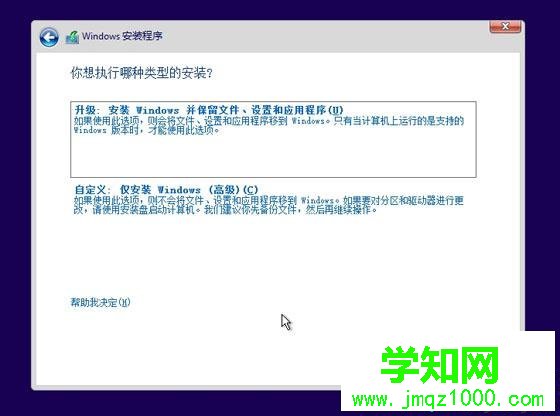
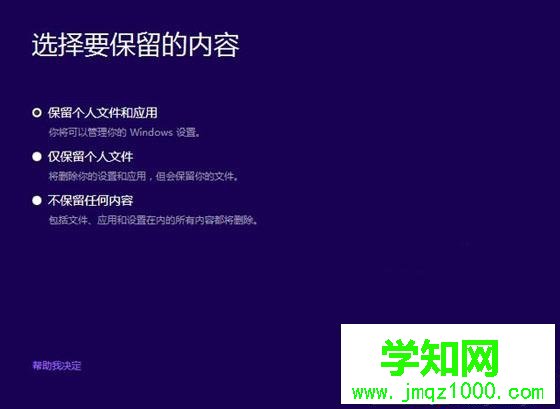
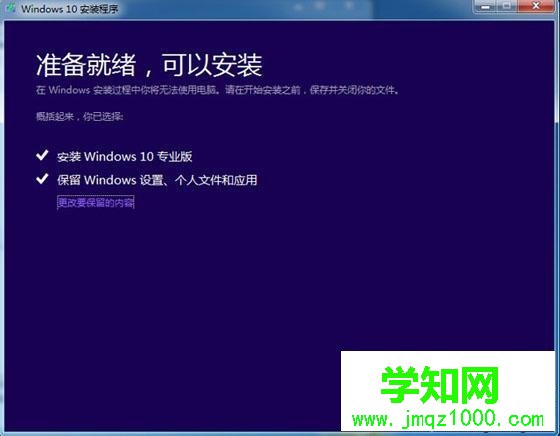
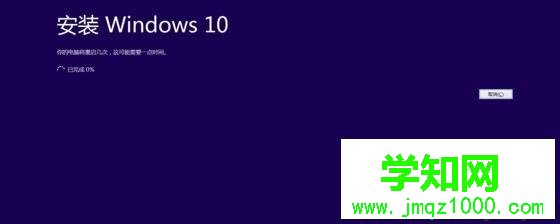
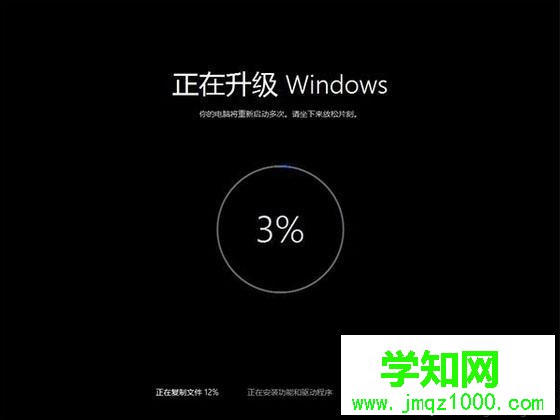
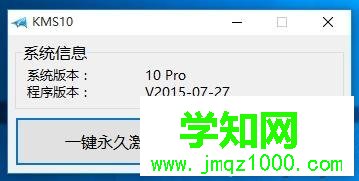
win10镜像直接安装的方法就是这样了,win10镜像解压出来后,就可以运行安装程序执行win10系统的安装过程。
相关教程:win10镜像安装win7iso镜像安装教程win7镜像系统安装教程郑重声明:本文版权归原作者所有,转载文章仅为传播更多信息之目的,如作者信息标记有误,请第一时间联系我们修改或删除,多谢。
新闻热点






疑难解答













