
最近有html' target='_blank'>win10系统用户在使用疑难解答诊断电脑问题的时候,出现结果显示已找到问题“诊断策略服务已被禁用”,这是怎么回事呢,针对这个问题,小编这就给大家带来Win10系统疑难解答提示诊断策略服务已被禁用的具体解决方法。

解决方法:
1、首先我们可以点击“尝试以管理员身份进行这些修复”看能否解决问题;
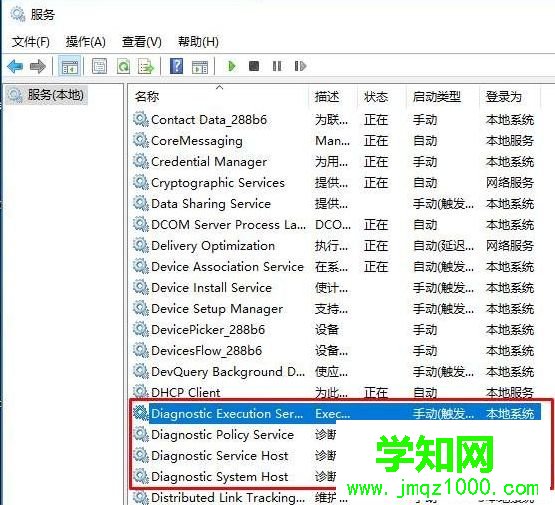
2、按下WIN+R,然后输入 services.msc 回车来打开服务窗口;

3、打开服务之后,查看小编红框处的几个服务,都是和诊断有关系的,当服务被禁用,诊断服务可能会无法运行;
 4、把被禁用的服务,设置为手动;
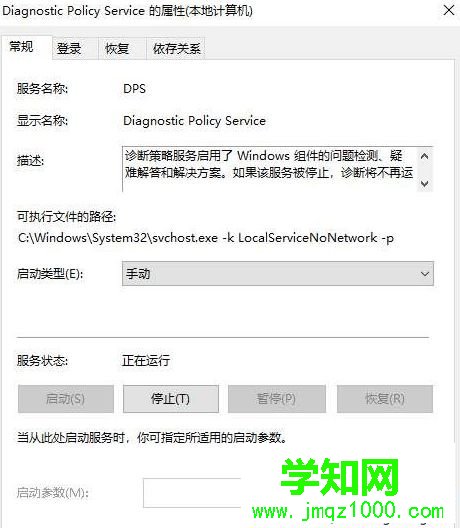
5、全部设置完成之后,再运行疑难解答诊断程序即可。
上述给大家介绍的就是关于Win10系统疑难解答提示诊断策略服务已被禁用的详细解决方法,遇到同样情况的用户们可以参照上面的方法来处理。
郑重声明:本文版权归原作者所有,转载文章仅为传播更多信息之目的,如作者信息标记有误,请第一时间联系我们修改或删除,多谢。
新闻热点






疑难解答













