
近日有win10纯净版系统用户到本站反馈说碰到一个问题,就是要启用网络发现的时候,发现无法启用,这样就无法查看其他计算机是否能与本计算机共享,该怎么处理呢,本文就给大家讲解一下html' target='_blank'>win10系统无法启用网络发现的解决方法吧。
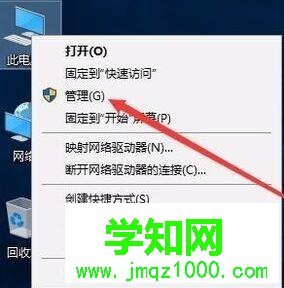
1、右键“此电脑”,进入系统管理面板;
2、在管理窗口左栏中找到服务和应用程序下的“服务”选项;
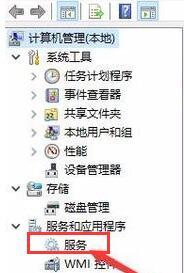
3、下拉服务列表寻找“SSDP Discovery”服务项;

4、双击打开此服务,选择启动类型为自动,且启动此服务,点击确定保存;
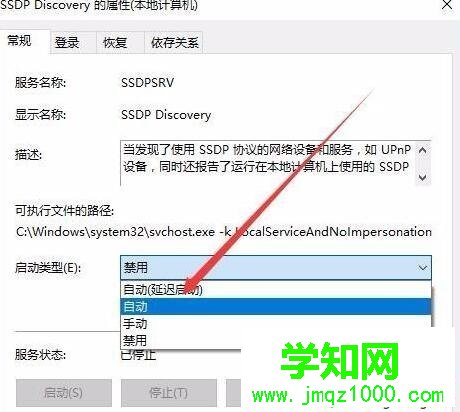

5、返回网络和共享中心,即可启用网络发现了。

上述给大家介绍的便是win10系统无法启用网络发现的解决方法,希望以上内容可以对大家有所帮助,更多内容欢迎关注 https://www.VeVb.com!
郑重声明:本文版权归原作者所有,转载文章仅为传播更多信息之目的,如作者信息标记有误,请第一时间联系我们修改或删除,多谢。
新闻热点






疑难解答













