
html' target='_blank'>win10系统更换网络后网络打印机连不上了怎么办?近来,一位用户反馈自己电脑中网络打印机ip变更后,原先所有安装过的电脑都不能用它打印了,其实很简单,因为电脑上还使用的以前的打印机ip端口,改成现在的就行了。接下来,就随小编一起看看具体步骤。
具体如下:
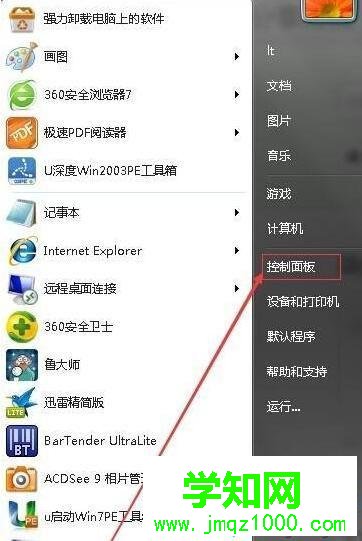
1、点击“开始”-->控制面版。
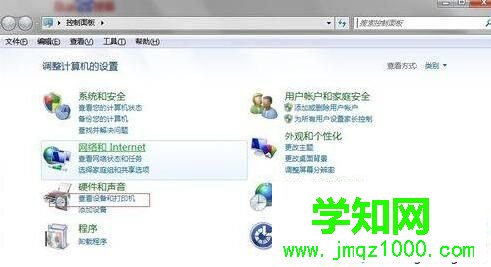
2、打开“查看设备和打印机”。
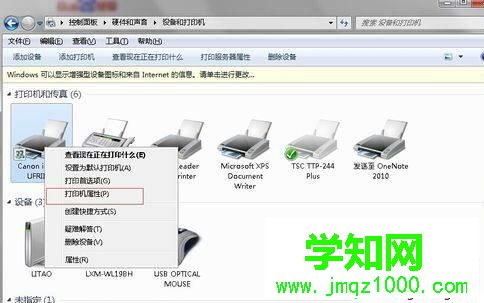
3、找到所用的打印机,右键其图标,选择“打印机属性”。
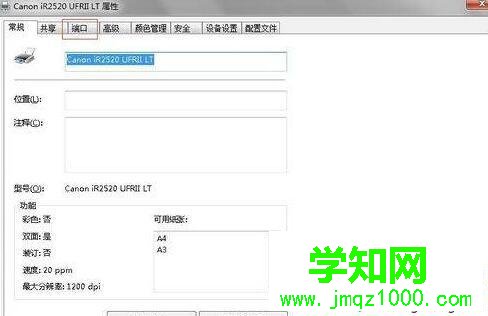
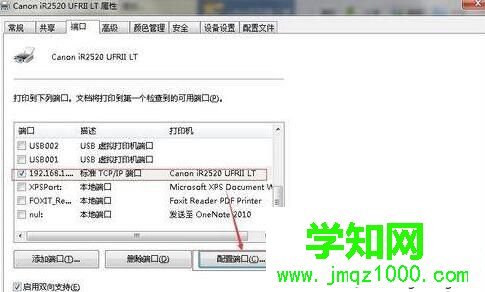
4、选择“端口”标签。
5、找到所用打印机,点击“配置端口”。
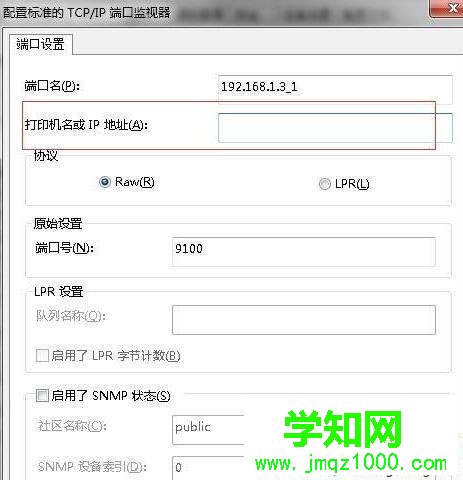
6、更改“打印机名或ip地址”为现在新的网络打印机ip地址,确定。完成!
windows10系统更换网络后网络打印机连不上的解决方法就介绍完了。希望本教程能够帮助到所有有需要的朋友们!
相关教程:xp系统连接网络打印机重装系统网络连不上xp搜索不到网络打印机郑重声明:本文版权归原作者所有,转载文章仅为传播更多信息之目的,如作者信息标记有误,请第一时间联系我们修改或删除,多谢。
新闻热点






疑难解答













