
最近有不少html' target='_blank'>win10系统用户到本站反馈说碰到这样一个情况,就是网络出现故障的时候,使用网络诊断来检查问题,提示诊断策略服务未运行,碰到这样的问题该怎么办呢,本文就给大家讲解一下win10系统下提示诊断策略服务未运行的解决方法吧。
1、在win10系统桌面上,开始菜单,右键,运行;

2、输入services.msc,再确定;

3、在服务本地里,右侧找到Diagnostic Policy Service服务;
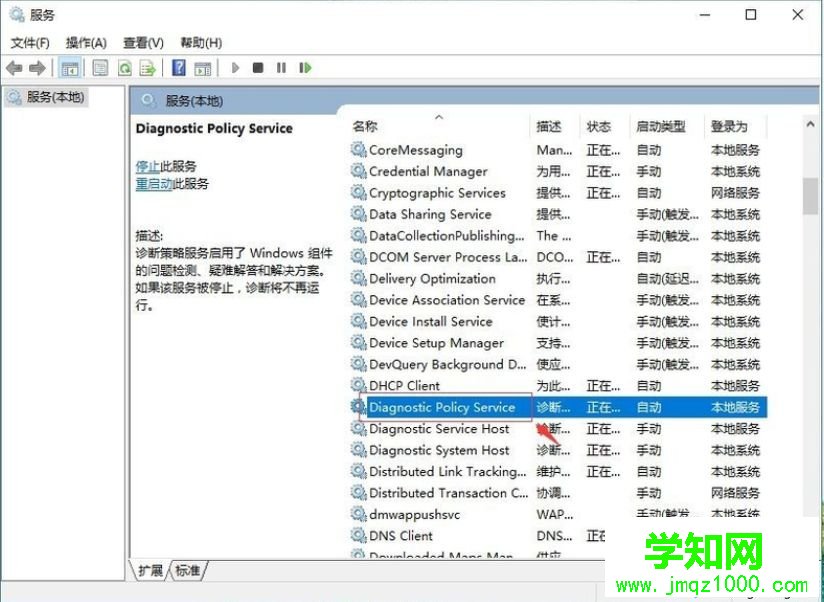
4、右键,属性;
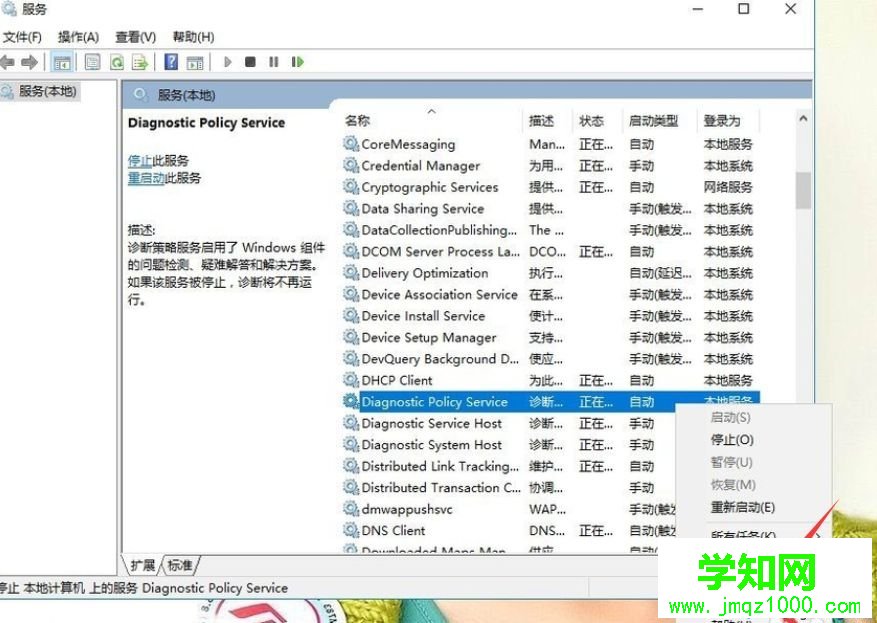
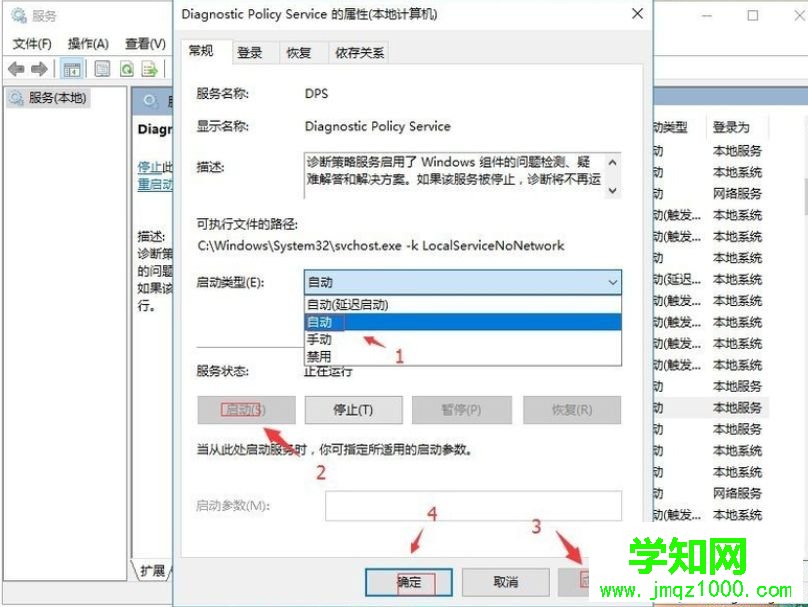
5、在启动类型:自动。单击启动。再应用,确定;
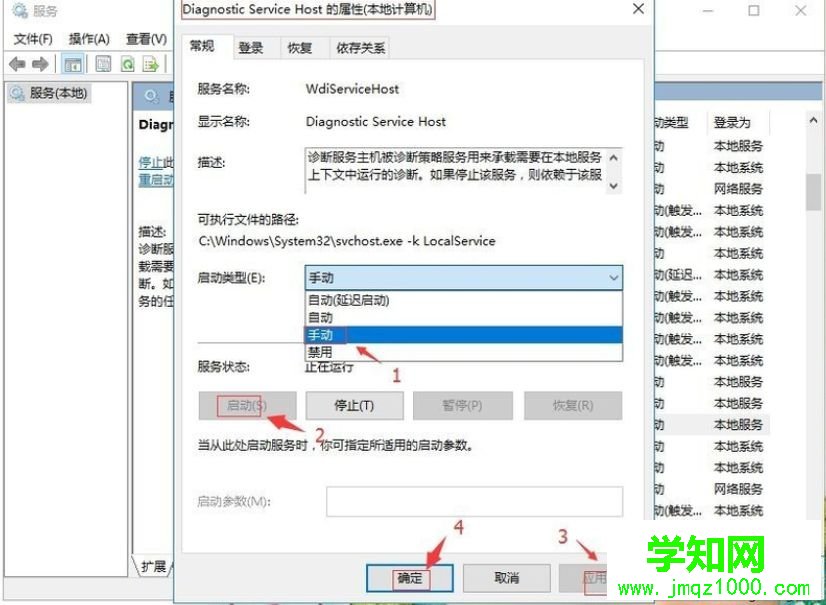
6、返回找到Diagnostic Service Host。右键,属性;

7、在启动类型:手动。单击启动。再应用,确定;
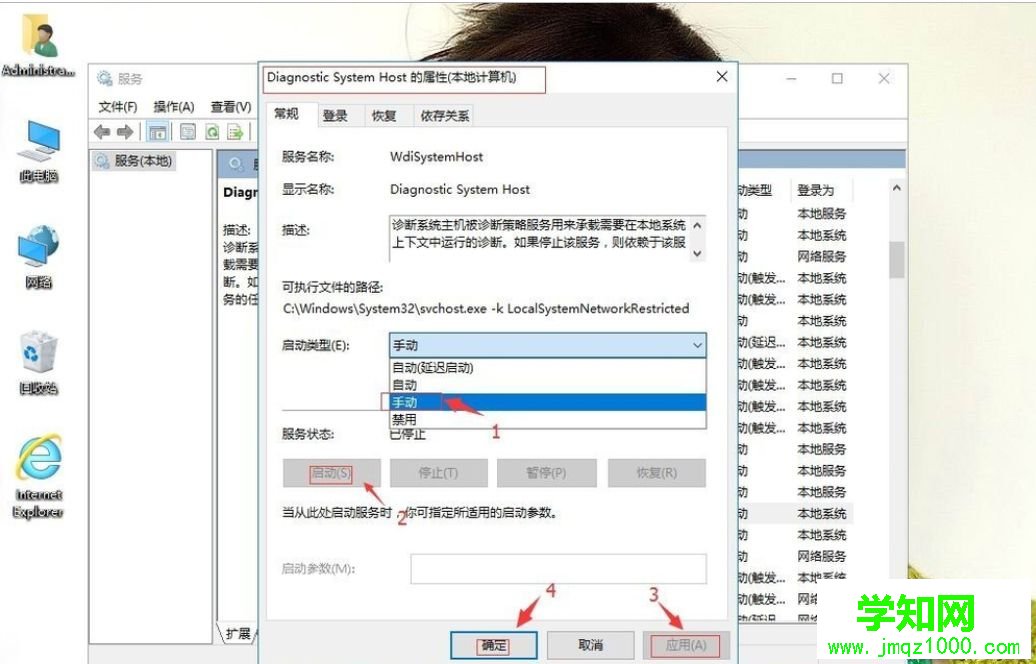
8、返回找到Diagnostic System Host。右键,属性;
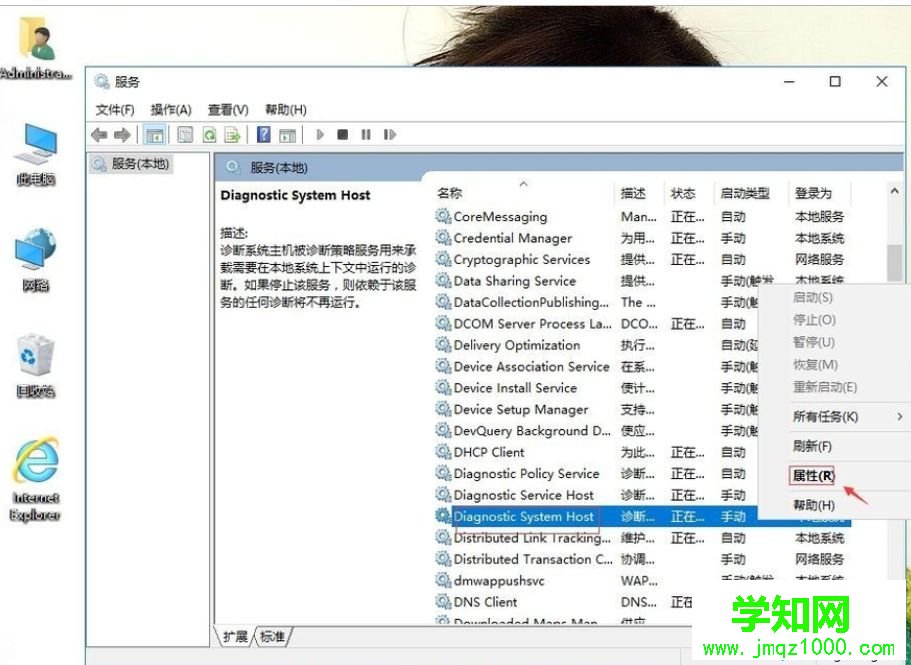
9、在启动类型:手动。单击启动。再应用,确定。
关于win10系统下提示诊断策略服务未运行的解决方法就给大家介绍到这边了,希望以上内容可以帮助到大家。
郑重声明:本文版权归原作者所有,转载文章仅为传播更多信息之目的,如作者信息标记有误,请第一时间联系我们修改或删除,多谢。
新闻热点






疑难解答













