
在win10正式版电脑网上下载了一个很喜欢的视频,想拿来用,但是视频都加了水印,没办法正常使用。大家会想到用视频处理软件去掉,可是一般的朋友并不能很好的掌握视频处理软件的操作,为解决此疑问,接下来小编分享win10电脑给视频文件去水印的方法。
具体方法如下:
1、在网上下载安装格式工厂软件,我这里使用的是格式工厂3.8.0,打开格式工厂, 进入主界面;
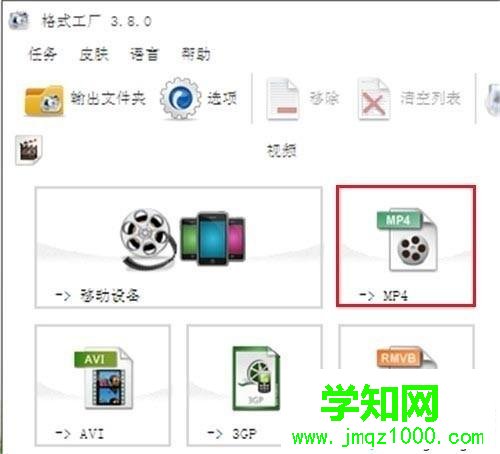
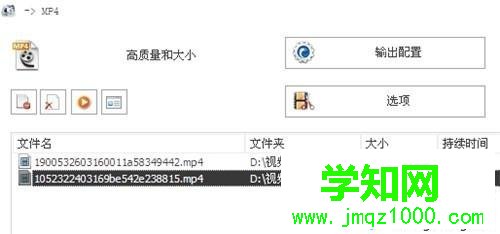
2、这里以视频转换成MP4为例,点击视频组中的“MP4”,弹出对话框,在对话框中点击“添加文件”,打开要去水印的视频文件;

3、在文件列表中出现了打开的视频文件,双击这个视频文件,弹出视频文件播放对话框;
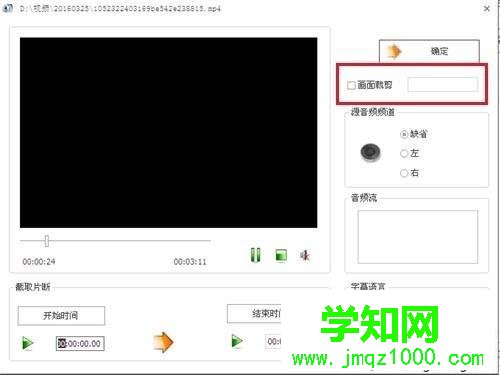
4、勾选对话框右边的“画面裁剪”,然后把光标移到视频播放的画面上,按下鼠标左键,拖出一个长方形选框,画面上的水印不在这个选框内,现单击“确定”--“确定”;
5、返回“格式工厂”主界面,单击“开始”,转换成MP4文件;

6、文件转换完成后,到视频输出文件夹中打开文件,可以看到水印去掉了。

win10电脑给视频文件去水印的方法介绍到这里,一种非常好用的方法,感兴趣的一起进行操作。
郑重声明:本文版权归原作者所有,转载文章仅为传播更多信息之目的,如作者信息标记有误,请第一时间联系我们修改或删除,多谢。
新闻热点






疑难解答













