
html' target='_blank'>win10系统中的capslk键是用户主要用来切换大小写的按键。切换大小写键在默认情况下没有声音的,因此很多用户都想知道打开win10系统切换大小写键capslk声音的具体方法。那么,这该如何操作呢?下面,就随小编一起看看吧!
相关推荐:win10系统官方下载
具体方法如下:
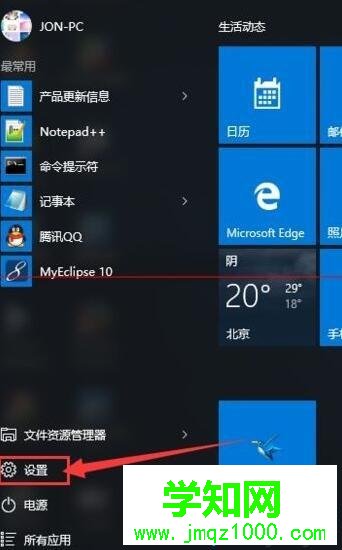
1、在我们的电脑上的开始菜单,点击开始菜单。在下面找到设置,点击设置菜单。
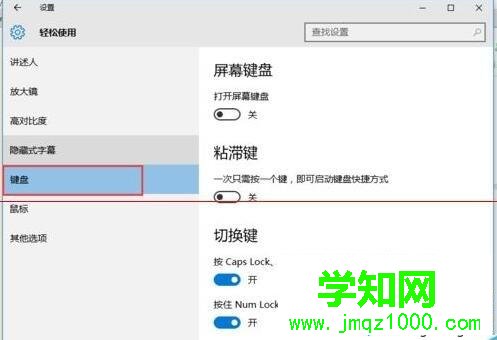
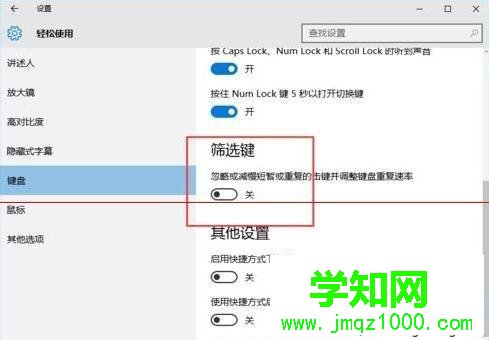
2、到了这个窗体上,选择轻松使用,在进入刀片轻松使用的窗体界面上,选择键盘。
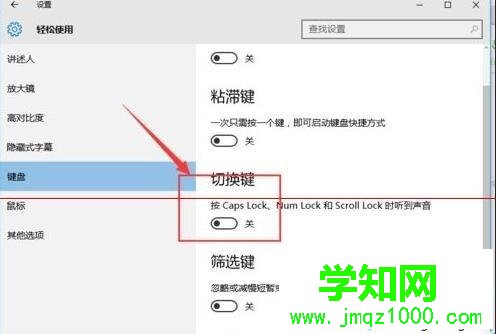
3、在右边的找到切换键,这个就是设置切换键的声音开关的设置了。系统默认是关闭的。
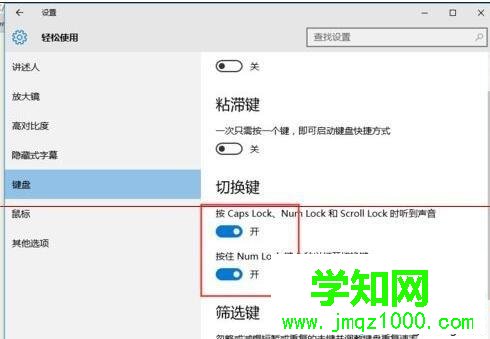
4、点击打开切换键的声音设置,设置为开启的状态,这样就可以了。
5、当然下面还有设置筛选键的功能,想试试的朋友赶紧去试一试咯。
win10开启capslk键按键声音的方法就介绍到这里了。经常需要切换大小写的win10系统用户,可以按照小编的方法开启按键声音体验看看哦!
相关推荐:
Win10系统键盘大小写切换键(Caps Lock)失灵了如何解决
相关教程:win10控制面板快捷键xp系统声音服务没开启win10开启guest账户win10截图快捷键郑重声明:本文版权归原作者所有,转载文章仅为传播更多信息之目的,如作者信息标记有误,请第一时间联系我们修改或删除,多谢。
新闻热点






疑难解答













