
html' target='_blank'>windows10系统提示未启用dhcp是怎么回事?近来一些用户在使用电脑过程中都遇到了这样的问题,带来非常不好的上网体验。为了帮助大家更好地使用网络,下面 小编就分享windows10系统提示未启用dhcp问题的解决方法。
推荐:win10系统下载32位
步骤如下:
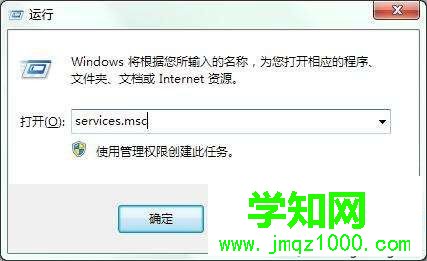
1、按组合键win+r打开运行窗口,输入services.msc并回车,如图所示:
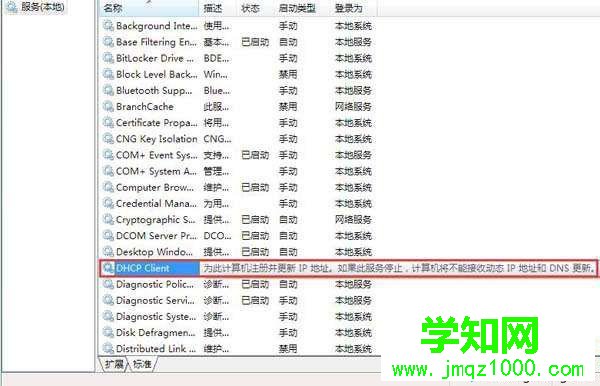
2、调出服务窗口后,找到“DHCP Client”服务并双击将其打开,如图所示:
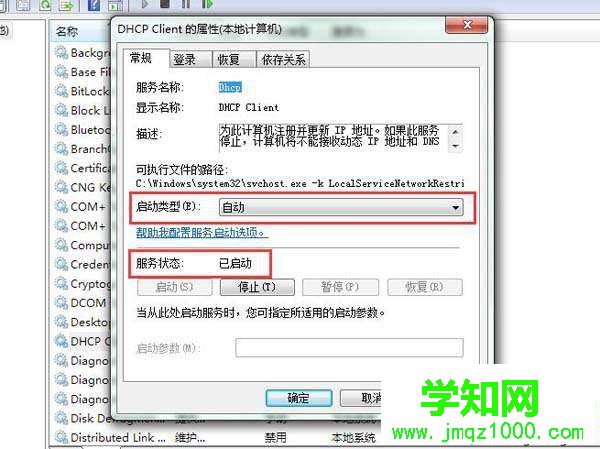
3、打开dhcp服务后,将其启用类型改为自动,服务状态改为已启动,然后按确定保存设置即可,如图所示:
4、重新启用本地连接,查看问题是否解决。
如果问题依旧,则是另外一种情况所造成的了,那是由于用户手动设置了ip,一般将本地连接的ip地址设置自动获取即可解决,具体方法如下:
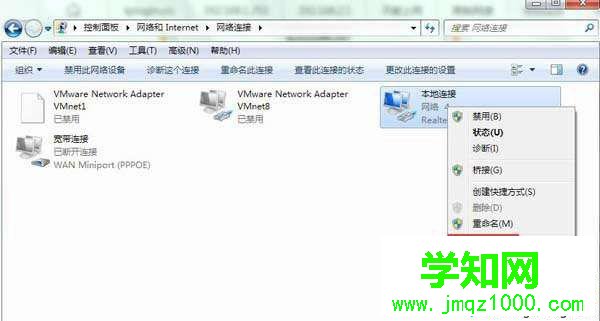
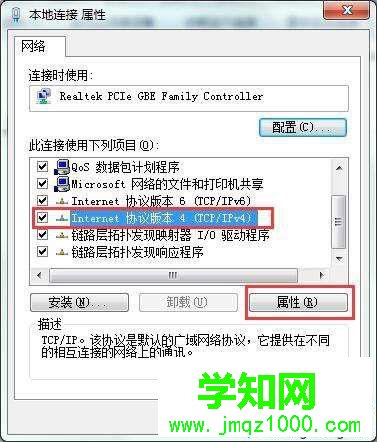
1、按照路径“控制面板/网络和Internet/网络连接”依次展开,右键点击本地连接,选择属性,如图所示:
2、在本地连接属性窗口中,选中internet协议版本4(tcp/ipv4),然后点击属性选项,如图所示:
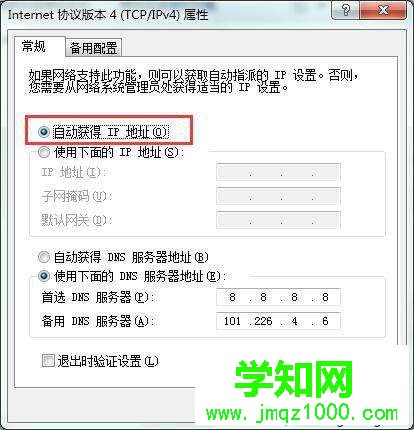
3、最后点击自动获得ip地址即可,按确定保存设置,如图所示:
windows10系统提示未启用dhcp问题的解决方法就为大家介绍到这里了。遇到类似情况的朋友们,赶紧也动手操作看看,相信会有不一样的惊喜!
相关教程:win7 dhcp怎么开启郑重声明:本文版权归原作者所有,转载文章仅为传播更多信息之目的,如作者信息标记有误,请第一时间联系我们修改或删除,多谢。
新闻热点






疑难解答













