
在html' target='_blank'>win10系统中,很多用户都喜欢在电脑中连接双个显示器,但是有时候想要让不同显示器有不同的分辨率,那么Win10系统下双屏显示怎么设置不同分辨率呢?接下来给大家讲解一下详细的操作步骤。
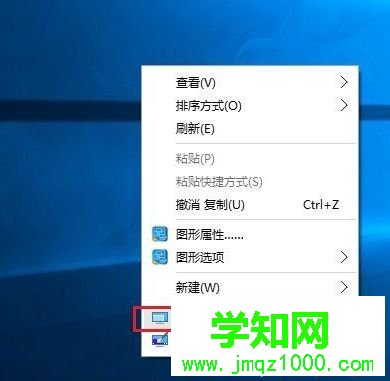
第一步:首先在Win10桌面空白位置,点击鼠标右键,然后点击“显示设置”;
第二步:然后选择需要更改缩放的显示器,然后拉动下面的滑块,选择需要的缩放值即可,如图。
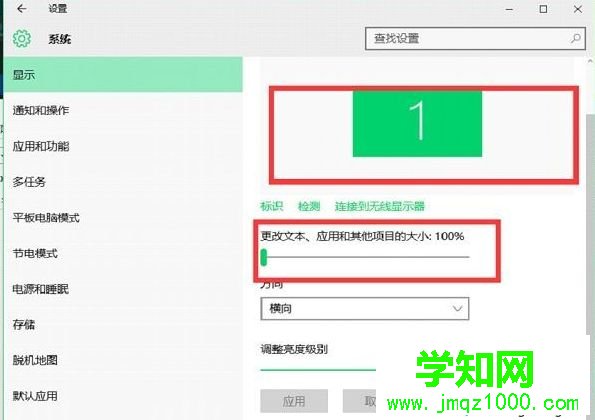
由于小编没有额外的显示器就不经行演示了,多台显示器,依次在上面这里一一设置即可。
上述给大家介绍的就是Win10系统下双屏显示怎么设置不同分辨率的详细操作步骤,希望以上教程内容可以帮助到大家。
郑重声明:本文版权归原作者所有,转载文章仅为传播更多信息之目的,如作者信息标记有误,请第一时间联系我们修改或删除,多谢。
新闻热点






疑难解答













