
我们在操作html' target='_blank'>Windows10系统电脑过程中,经常都会使用到剪贴板工具。剪贴板工具非常强大,所有程序都可以共用复制到剪贴板中的信息。那么,如果剪贴板满了该怎么办呢?下面,小编就介绍Windows10系统快速清空剪贴板的具体方法。
推荐:windows10系统下载64位
具体如下:
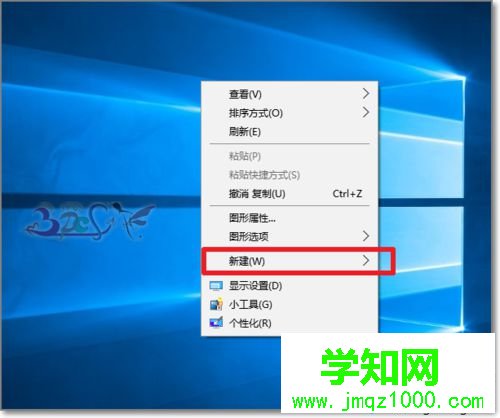
1、在Windows10桌面空白处右键菜单中,选择新建一个快捷方式;
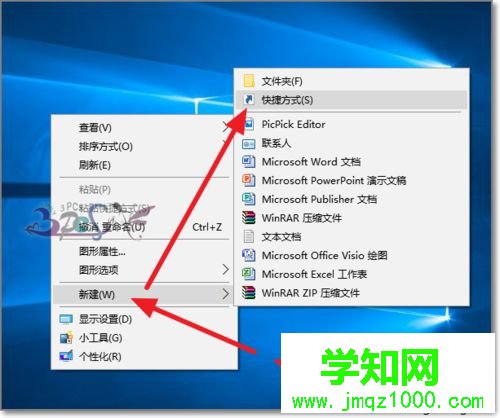
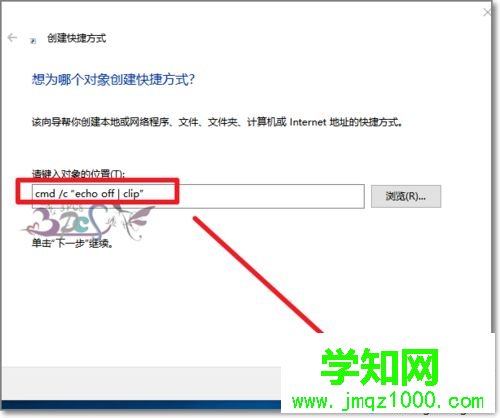
2、在对象的位置中输入:cmd /c “echo off | clip”或直接复制粘贴cmd /c “echo off | clip”然后点击“下一步”;
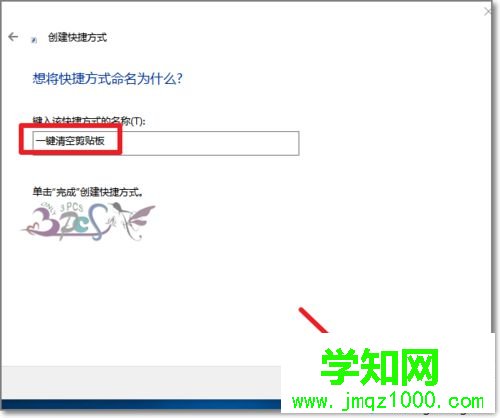
3、为这个快捷方式命令,如“一键清空剪贴板”;
4、一键清空剪贴板快捷方式图标就会出现在桌面上,双击就可以执行清空,也可以设置一个快捷键;
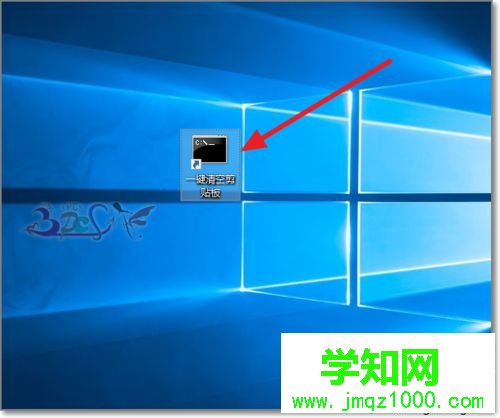
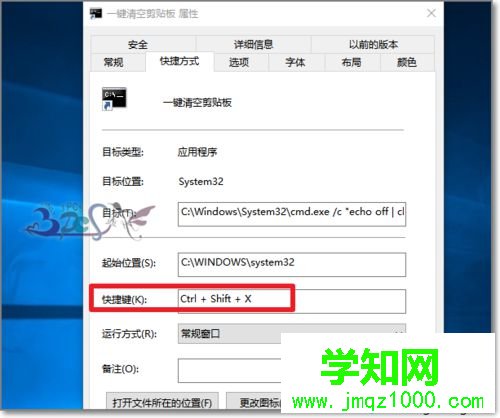
5、选中一键清空剪贴板图标,右键-属性。在快捷键处可以设置一个按键从而实现一键清空剪贴板;
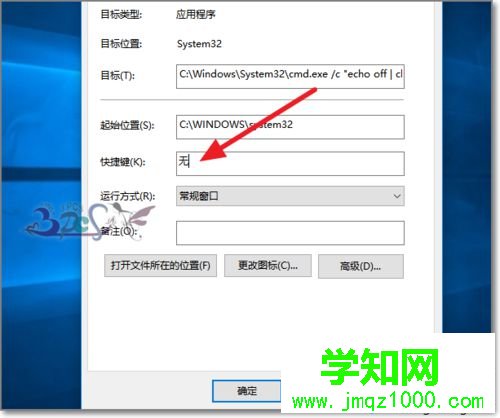
6、一键清空剪贴板快捷键可以使用组合键,避免与常用软件的快捷键冲突。
Windows10系统快速清空剪贴板的方法就介绍到这里了。有需要的用户,不妨尝试看看。更多关于win10系统的软件问题,
相关教程:剪贴板无法粘贴郑重声明:本文版权归原作者所有,转载文章仅为传播更多信息之目的,如作者信息标记有误,请第一时间联系我们修改或删除,多谢。
新闻热点






疑难解答













