
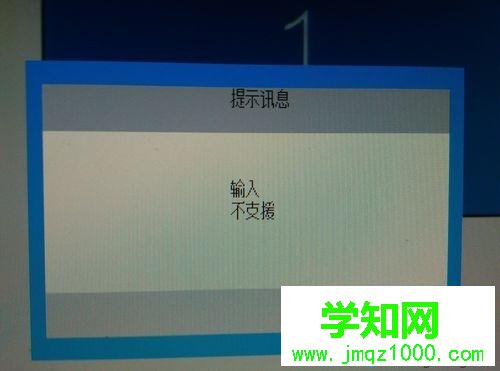
一些用户在操作html' target='_blank'>win10系统时,觉得屏幕亮度不合适,调了一下分辨率,没想到电脑有个图标一直在移动显示“输入不支援”怎么办呢?如果你遇到win10图标一直在移动显示“输入不支援”的问题,不妨直接参考教程来设置吧。
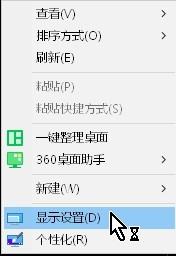
1、点击鼠标右击【显示设置】;
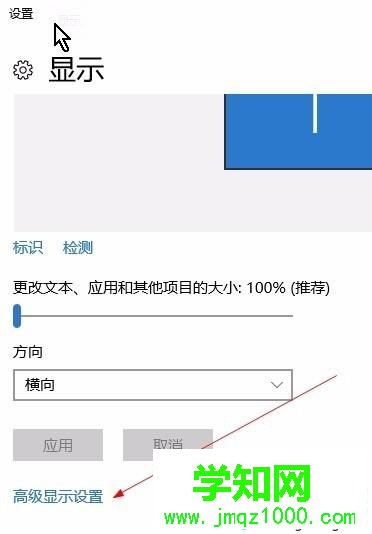
2、点击【高级显示设置】;
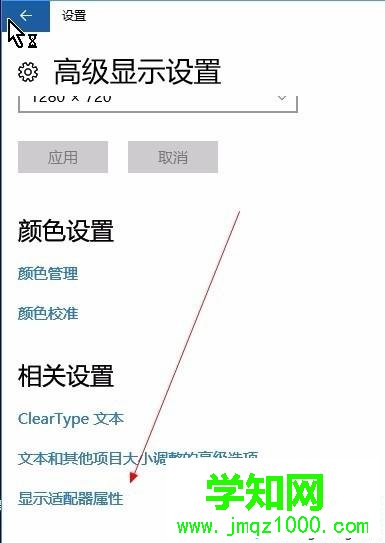
3、点击【显示适配器属性】;
4、点击【监视器】;
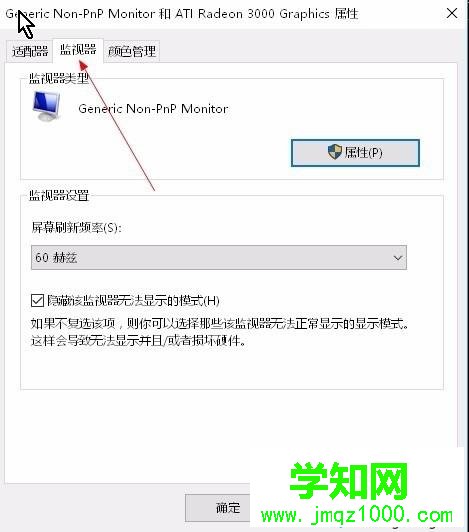
5、修改赫兹为60就可以了;
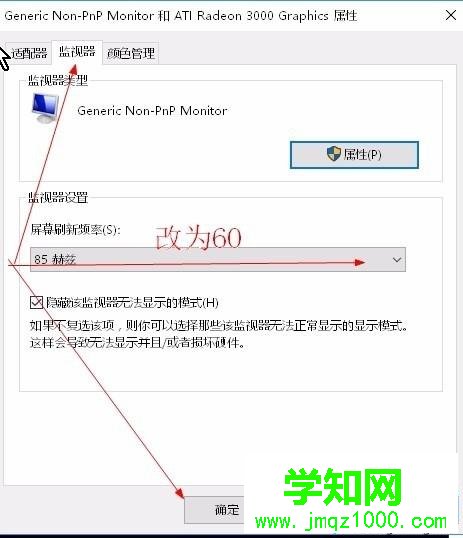
6、点击保存确认。
上述教程步骤内容就是win10图标一直在移动显示“输入不支援”的解决方法,按照步骤设置之后,桌面图标就恢复正常了。
郑重声明:本文版权归原作者所有,转载文章仅为传播更多信息之目的,如作者信息标记有误,请第一时间联系我们修改或删除,多谢。
新闻热点






疑难解答













