
win10免激活系统自带有画图板功能,可以帮助用户很好的编辑和修改图片。很多用户会在网上下载软件来修改图片,如果是简单修改是没必要下载软件的,比如:图片大小,图片字体等。我们完全可以使用自带的画图板调整图片大小,如果你不知道怎么用,一起参考下文教程吧。
具体方法如下:
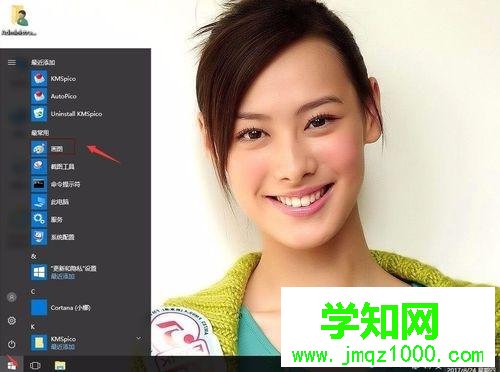
1、在html' target='_blank'>win10系统里,单击开始菜单,左键,再单击画板;
2、点击文件,打开一张相片进来。然后可以看到此相片大小;
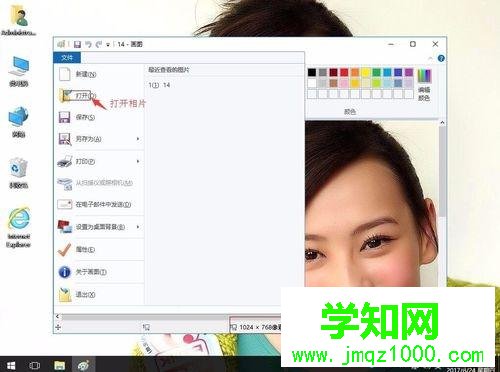
3、点击文件,打开一张相片进来。然后可以看到此相片大小;
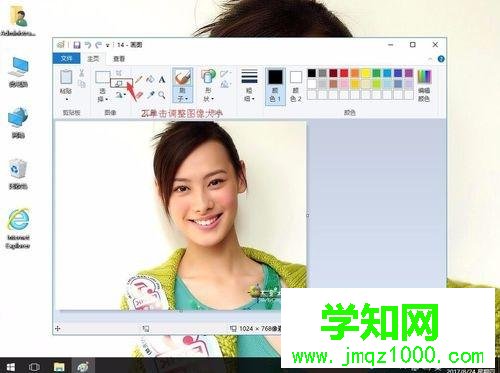
4、在调整大小和扭曲中,重亲调整大小:百分比和像素。例先百分比50,确定;
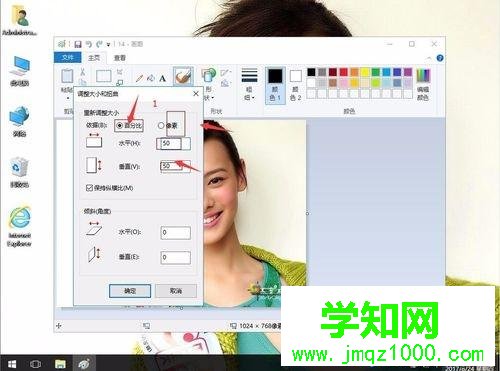
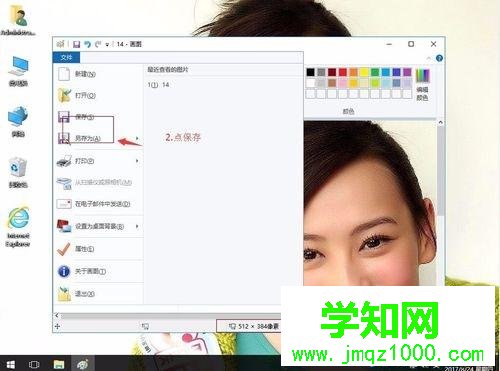
5、可以调整到自己合适的像素,再单击文件,另存为或保存就可以。
win10用自带的画图板调整图片大小操作方法很简单,这样就不用下载第三方画图软件了,希望对大家有所帮助。
郑重声明:本文版权归原作者所有,转载文章仅为传播更多信息之目的,如作者信息标记有误,请第一时间联系我们修改或删除,多谢。
新闻热点






疑难解答













