大家都知道,5G的速度很快,大多人知道路由器是支持5gwifi功能的,但是很多人不知道win10企业版
电脑也可以支持5gwifi无线网,但是不是所有的电脑都支持。但是怎么知道自己
html' target='_blank'>
win10系统电脑是否能接受5g信号?接下来和大家分享win10电脑是否支持5gwifi无线网的方法。

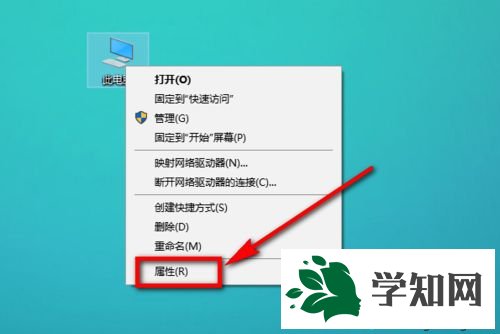
1、右键单击【此电脑】,在
右键菜单中单击选中【属性】选项。
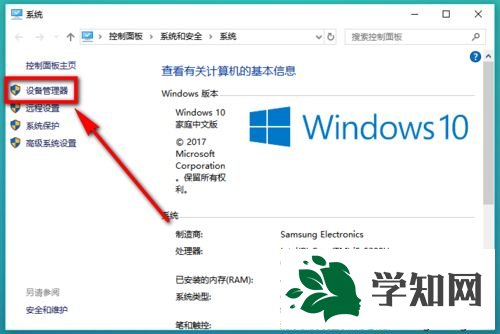
2、然后在属性页面的左侧列表中单击【设备管理器】。
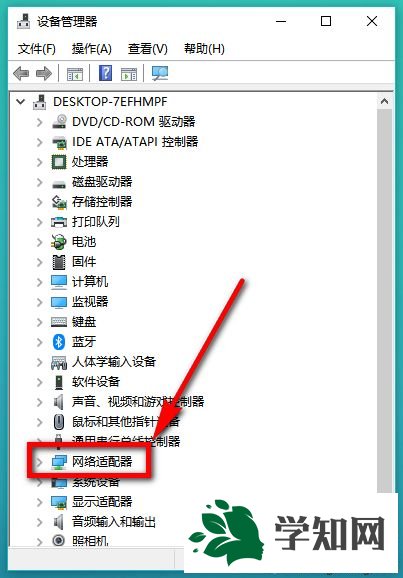
3、接着我们就能看到下图的页面了,在页面图示位置单击选择【网络
适配器】。
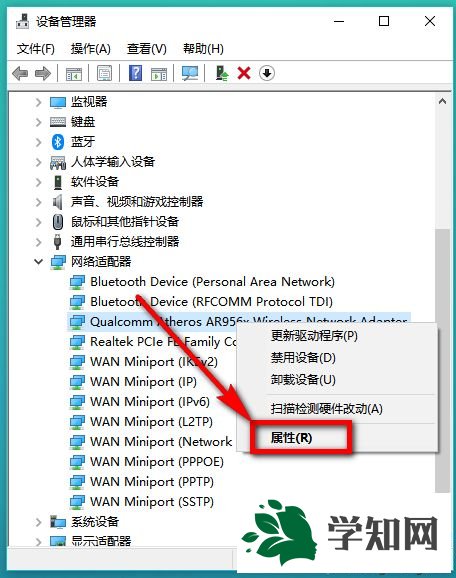
4、展开网络适配器以后,在列表中选中你的无线网卡后。单击鼠标右键,在右键列表中点击【属性】,如图所示。
5、进入到无线网卡属性页面后,在页面上方的选项卡中点击【高级】选项。
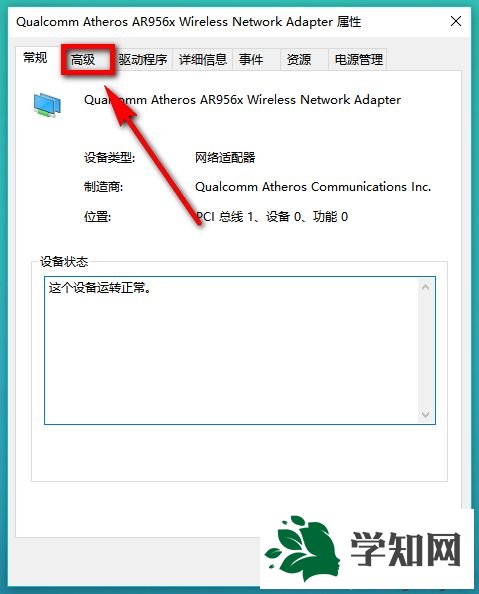
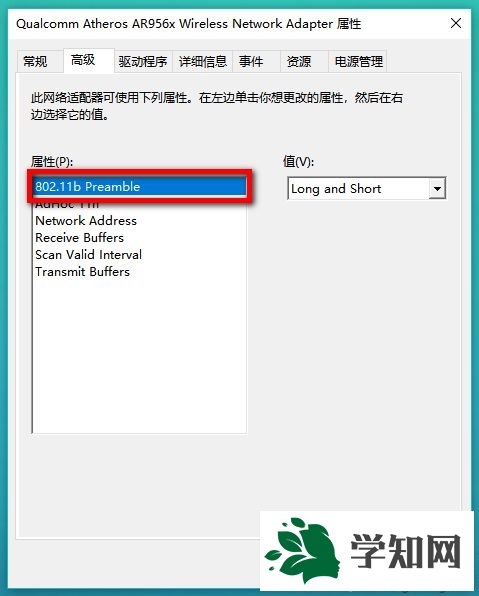
6、然后在属性窗口中查看无线协议标准是什么样的,我的电脑是802.11b,则表示不支持5g,如果是802.11g也表示不支持5g。如果你的电脑是802.11a或者是802.11ac,则说明是支持5g的。
7、除了上述方法外,还可以采用使用小娜来进入到属性查看页面。具体的方法是:在小娜的输入窗口中输入指令【devmgmt.msc】。

8、在搜索结果中找到并点击【devmgmt.msc】就可以进入到方法1的步骤3页面,然后按照方法1的步骤4-6介绍的内容操作即可。win10电脑是否支持5gwifi无线网的方法分享到这里了,有需要的小伙伴一起来操作查看。
系统操作技巧



















