soildworks是一款三维设计制图软件,功能非常强大,一直深受广大用户们的喜爱。不过,最近一些
html' target='_blank'>
windows10系统用户发现soildworks改零件名后图纸就不显示了。这该怎么办呢?接下来,就随小编一起看看具体解决方法吧!具体如下:
1、首先打开已经装配完整的装配体,以地脚总成为例,在没有更改零件名称前装配体完整无缺失;
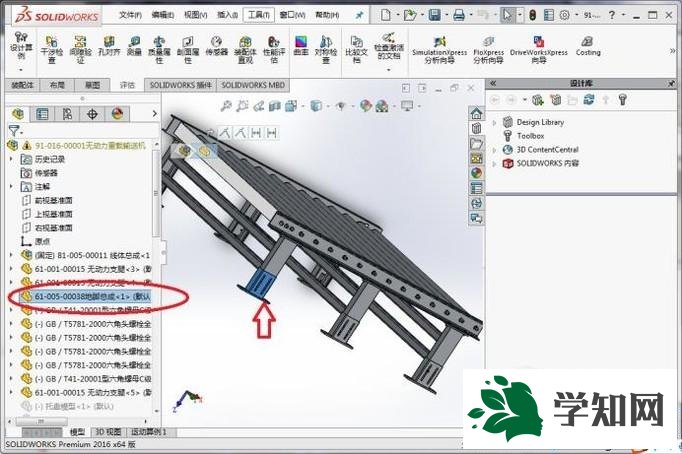
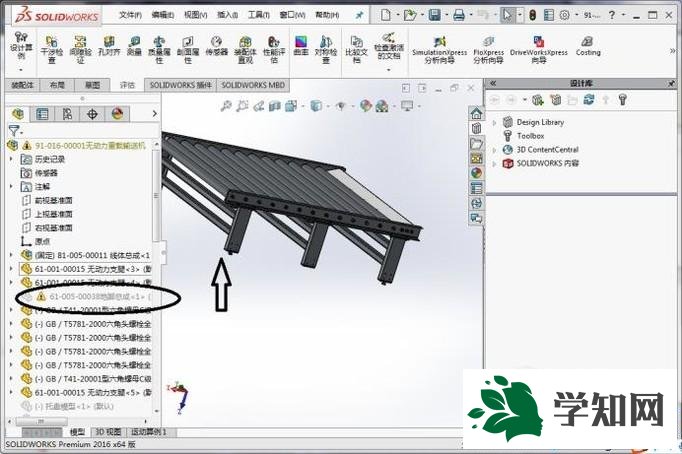
2、更改零件名称后,发现装配体中地脚总成缺失,并且设计树中地脚总成一项中变成了灰色;
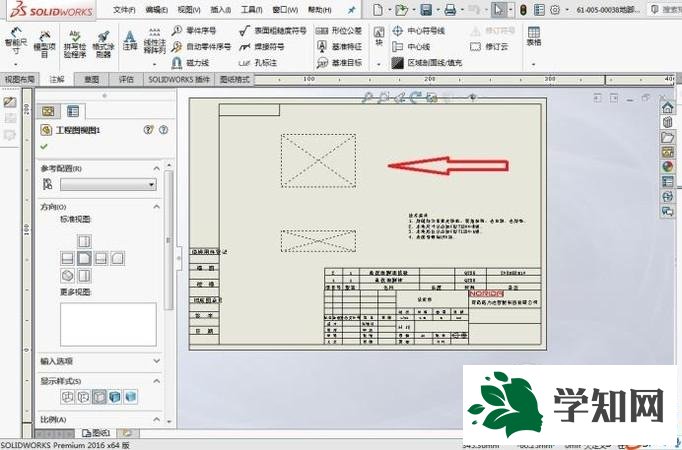
3、再打开地脚总成的工程图后,发现图纸缺失,变成了空白图纸;
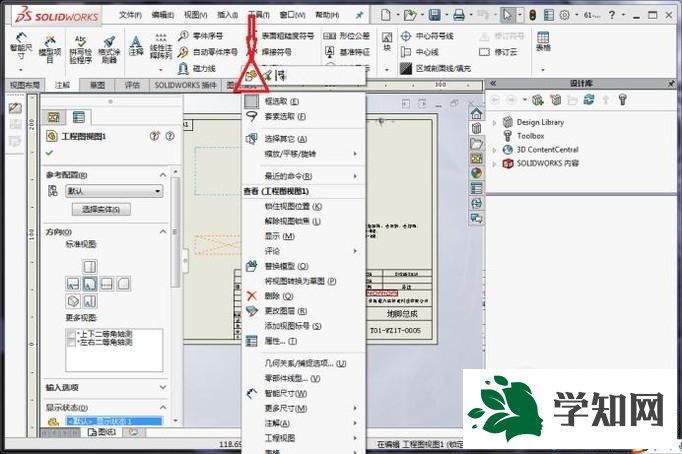
4、用鼠标点击缺失的视图,右击并点击打开零件的操作命令,如下图所示;
5、打开零件后,找到更改名称后的零件,选择确定就会打开更改后的零件,保存一下后关闭该零件图;
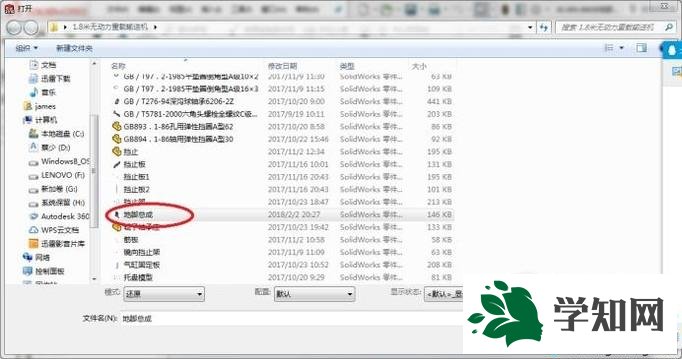
6、再次进入到缺失工程图的图纸中,点击视图右击,然后选中显示命令,点击确定就会零件图中就会重新显示出来之前缺失的工程图;
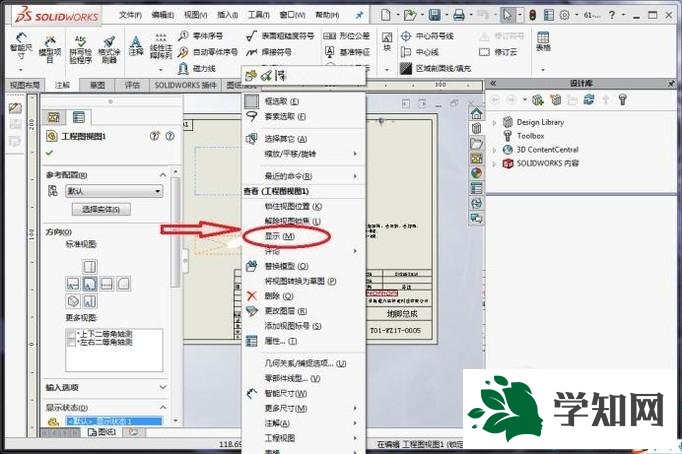
7、以此类推,就会把全部的工程视图全部显示出来。
win10系统下soildworks改零件名后图纸不显示的解决方法就为大家介绍到这里了。遇到类似问题的朋友们,都可以动手尝试看看!
系统操作技巧



















