
如果你仅需要对当前Win10电脑的新用户设置磁盘配额,是非常简单的。方法如下:
在“此电脑”中,右键点击想要进行容量限制的某个磁盘分区,例如 F: 盘,选择“属性”打开F:盘属性窗口,切换到“配额”标签。如图:
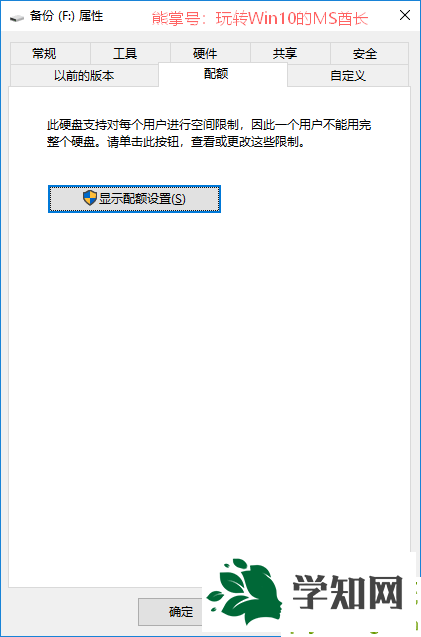
点击“显示配额设置”按钮,会弹出“(F:)的配额设置 ”窗口。如图:
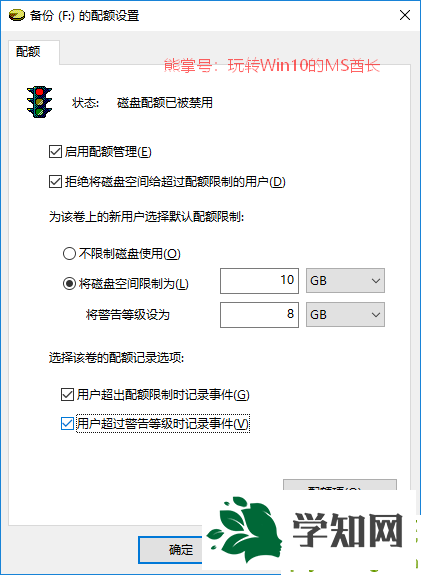
勾选“启用配额管理”,则下面的设置项会由灰色不可用状态变成可设置状态。
既然是为了限制用户可用的磁盘空间,那么建议勾选“拒绝将磁盘空间分配给超过配额限制的用户”。
然后“为该卷上的新用户选择默认配额限制”肯定要选中“将磁盘空间限制为”了, 选中该项后,其后的数值就可编辑了。
例如小编比较小气,限制新用户最多只能使用10GB的磁盘空间。那么数值就填写为 10 ,单位从下拉列表中选择“GB”。另外,你还可以警告等级,例如 8 GB,这样当新用户已用磁盘容量达到8GB时,就会发出警告信息。
底部的“选择该卷的配额记录选项”是可选项,如果你有查看系统日志的习惯,那么可以勾选这两个选项。
设置完毕后,点击“确定”,这时会弹出如下图所示的“启用配额系统”警告提示,让你确认是否启用配额系统。
系统操作技巧大全
郑重声明:本文版权归原作者所有,转载文章仅为传播更多信息之目的,如作者信息标记有误,请第一时间联系我们修改或删除,多谢。
新闻热点






疑难解答













