
1、按下Win+R,然后输入services.msc 回车。如图所示:

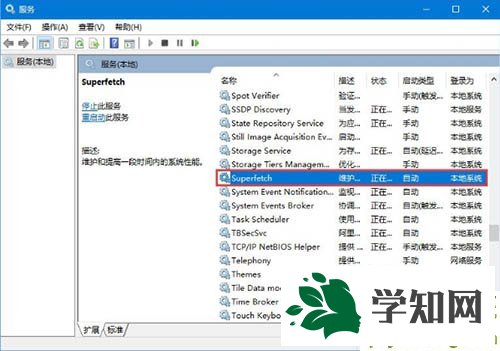
2、打开服务界面,在服务中找到superfetch服务。如图所示:
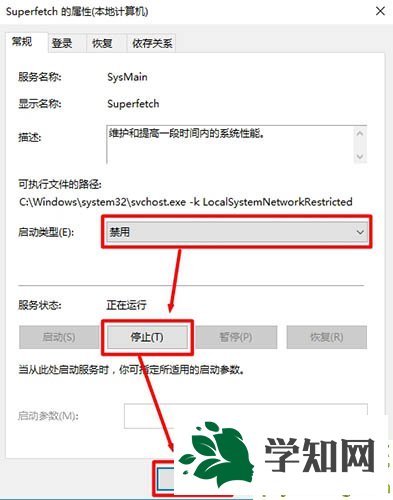
3、双击superfetch服务,打开把superfetch服务启动类型设置为【禁用】。点击 应用 - 停止 -- 确定 保存设置。如图所示:
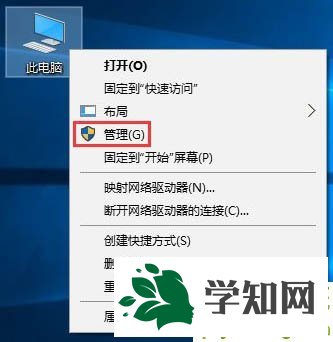
4、在我的电脑-》右键-》管理 。如图所示:
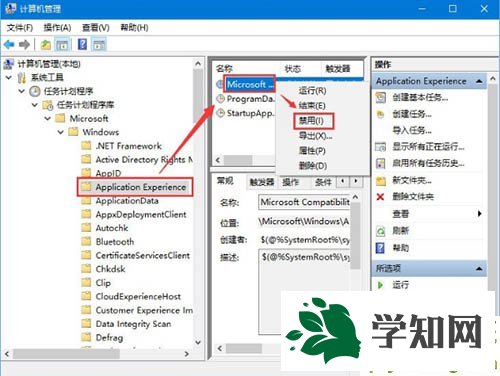
5、在计算机管理左侧按下面顺序展开:计算机管理系统工具任务计划程序任务计划程序库MicrosoftWindowsApplication Experience,在右侧找到 Microsoft Compatibility Appraiser选项,将其禁用即可。如图所示:
6、操作完成后记得重启一次计算机让设置生效。
关于解决win10开机就磁盘100%的问题的方法就为大家介绍到这边了,如果用户们遇到了同样的问题,可以参考上述方法步骤进行操作哦,希望本篇教程对大家有所帮助。关注系统天地精彩资讯教程不间断。
系统操作技巧大全郑重声明:本文版权归原作者所有,转载文章仅为传播更多信息之目的,如作者信息标记有误,请第一时间联系我们修改或删除,多谢。
新闻热点






疑难解答













