苹果
电脑有自己独立的Mac系统,一些用户用不习惯此系统,想要在苹果Mac电脑上安装Win10系统,不知道能不能实现呢?其实苹果Mac安装Win10是可以设置的,操作步骤并不会特别复杂。下面跟随小编脚步看下苹果Mac安装Win10的具体方法。 mac安装
html' target='_blank'>
win10系统的方法 一:准备工作: 1.苹果Mac电脑 2.Win10 镜像 ISO文件 3、大于8G的U盘一个 二:安装方法: 1.首先下载win10
iso镜像文件,推荐下载64位系统。 2.将u盘插入mac电脑的usb口中,在ac
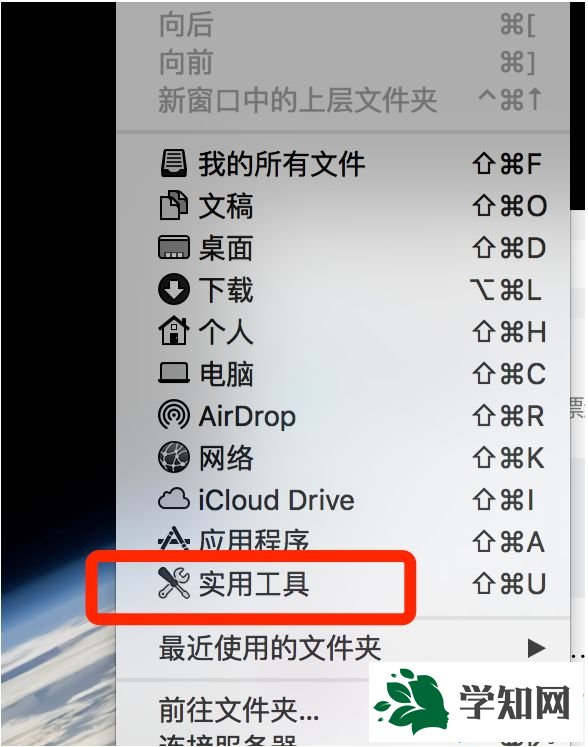
系统桌面中选择实用工具打开。
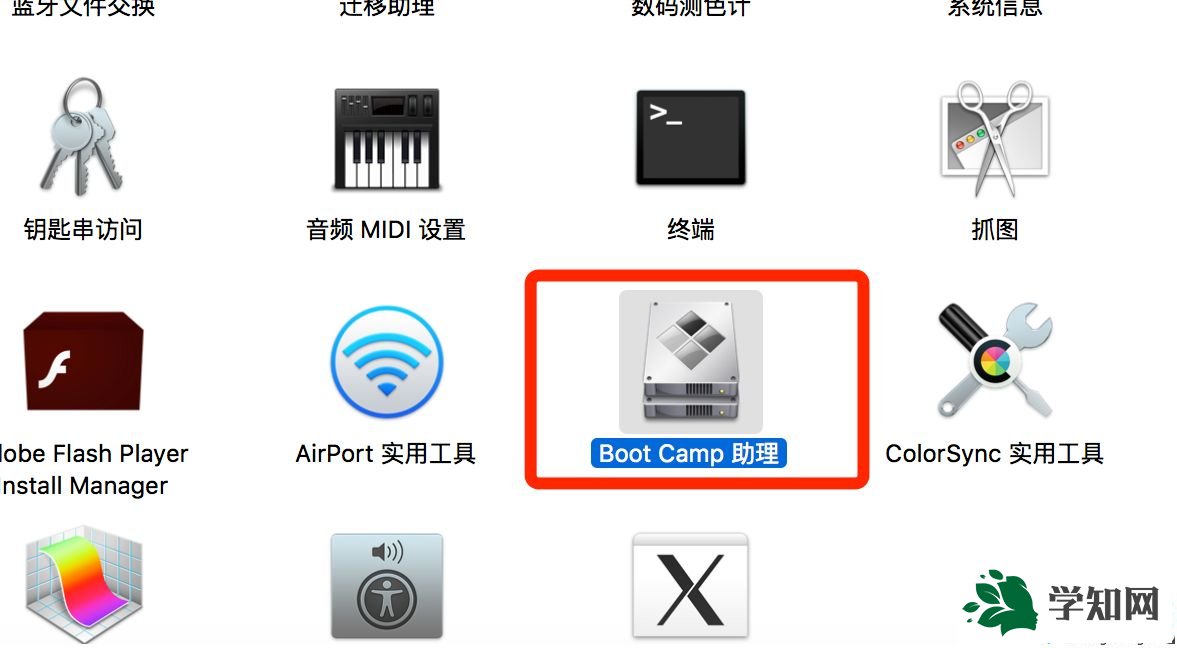
3.在实用工具界面打开中的Boot Camp助理工具,进入下一步。
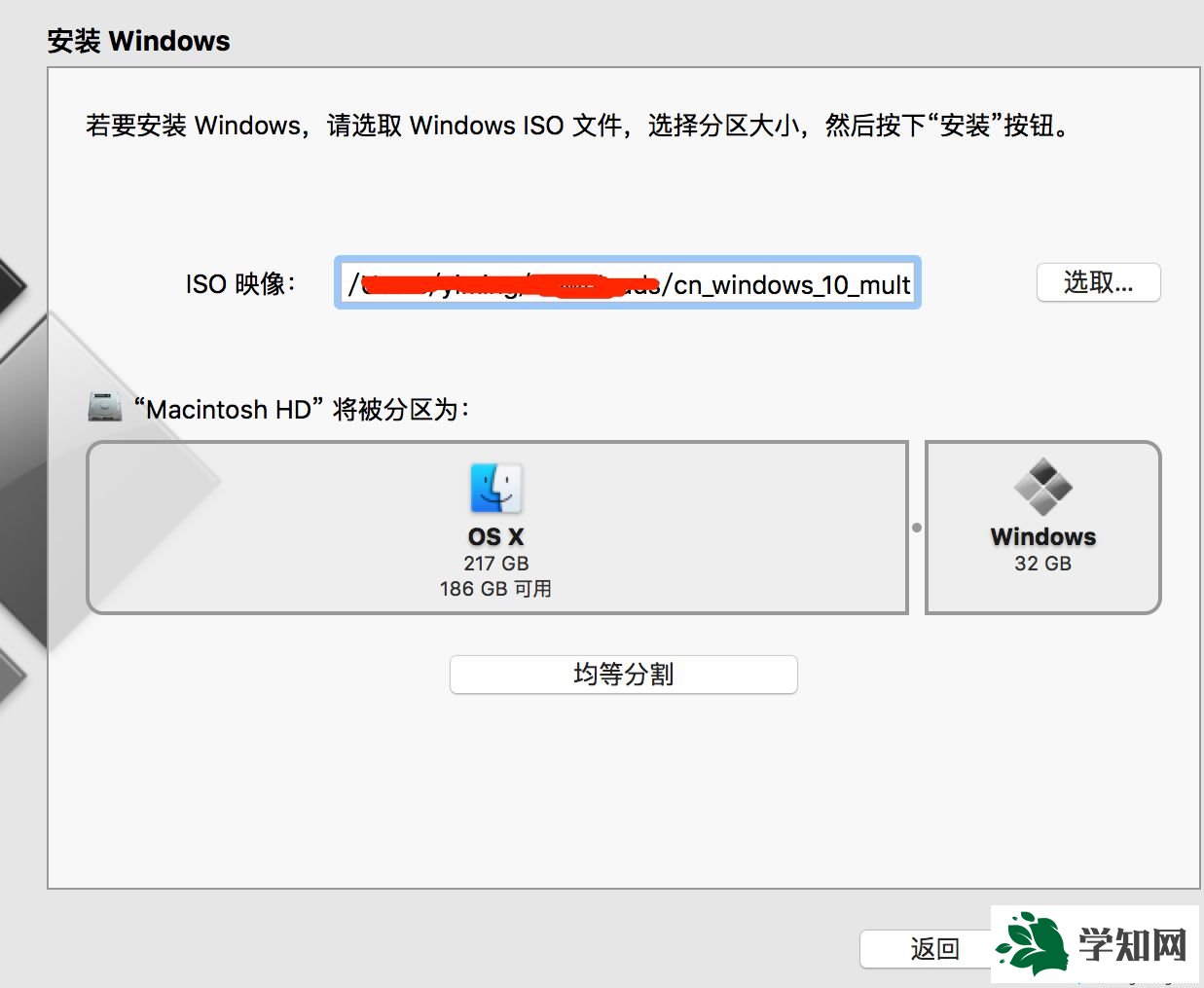
4.打开Boot Camp助理后,点击继续按钮出现如图所示选取
镜像文件,给磁盘设置分区,小编这里设置的是80GB的容量。
5.耐心等待Boot Camp在制作U盘完成。 6.u盘制作完成后选择安装Win10,选择Boot Camp分区磁盘点击格式化后即可正常安装。
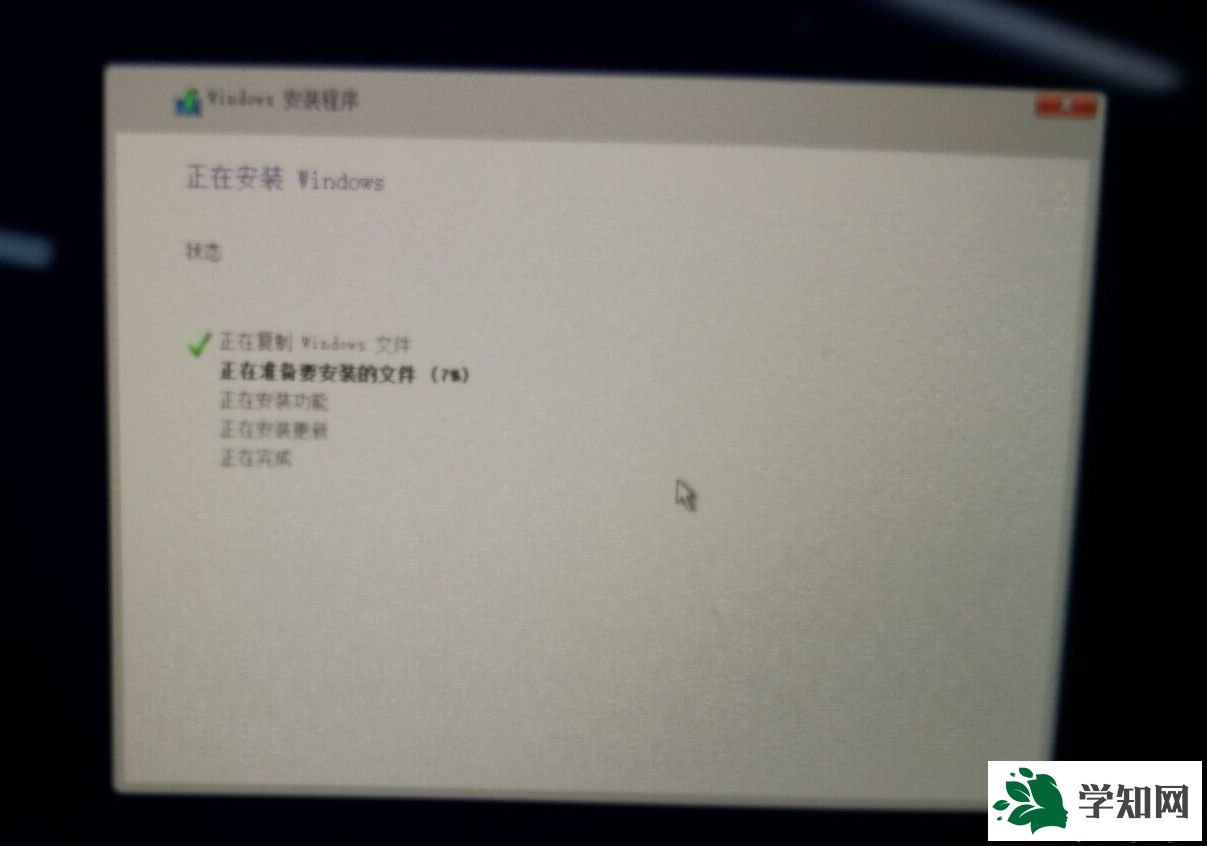
7.进入win10系统后先不要重启电脑,因为这时系统会自动下载并安装一些
驱动程序,耐心等待完成即可。如果要想在mac上装win10系统,参考教程设置即可,感兴趣的一起来操作。
系统操作技巧



















