制作好u大师u盘怎么安装
html' target='_blank'>
win10系统?win10系统是当下比较流行的操作系统,作为新系统,不少用户都想体验一番,但是不知道怎么安装win10系统。有用户打算用
U盘安装win10,也不知道怎么弄,下面小编跟大家介绍u大师安装win10系统方法,有需要的用户可以学习下这个教程。
相关教程:uefi pe下安装win10
系统教程 一、准备工作: 1、4G以上U盘:怎么用u大师制作
u盘启动盘 2、win10系统镜像下载: 32位系统下载:ghost win10 32位(x86)专业增强版V2018.04 64位系统下载:ghost win10 64位旗舰正版V2018.04
二、启动设置:
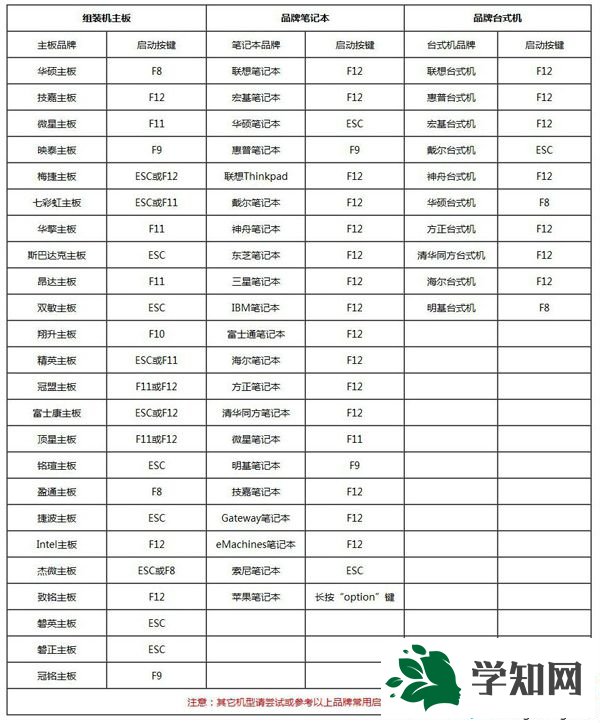
重装系统不同的
电脑如何设置u盘启动
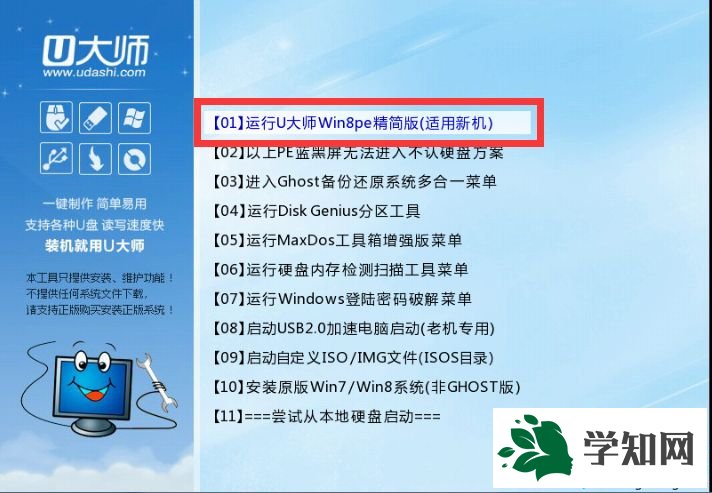
三、u大师U盘安装win10系统步骤: 1、制作好u大师启动U盘,将win10系统镜像放进U盘,然后在需要装系统的电脑上插入U盘,重启
计算机,启动过程中按F12或F11或Esc等启动热键,调出启动
快捷键,选择识别到的U盘项,按回车键,进入U大师启动盘中;
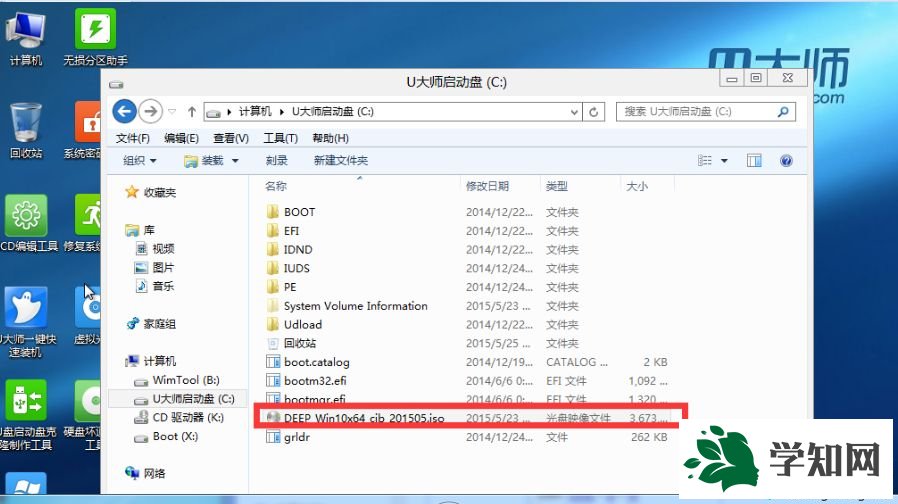
2、进入win8pe中,确定你的win10系统所放的地方,在pe中C盘盘符会被U盘占用,电脑C盘在pe中显示成E盘,需要注意下;
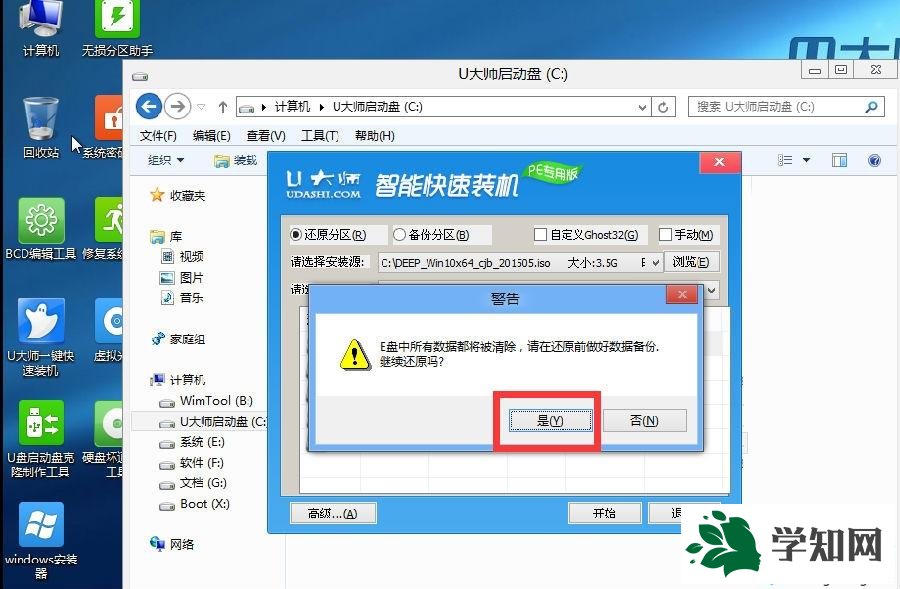
3、开始安装前的选择,安装源是win10系统,映像名就是win10.gho,安装位置一般是C盘,但是C盘被占用,显示成E盘,不用担心,图中这个选择安装在E盘就对了,你可以通过磁盘分区、卷标、大小以及图案判断系统盘位置;
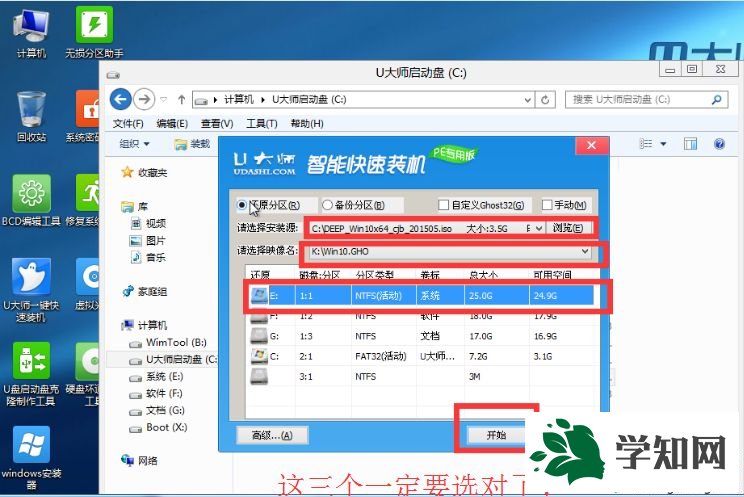
4、开始安装,确定格式化;
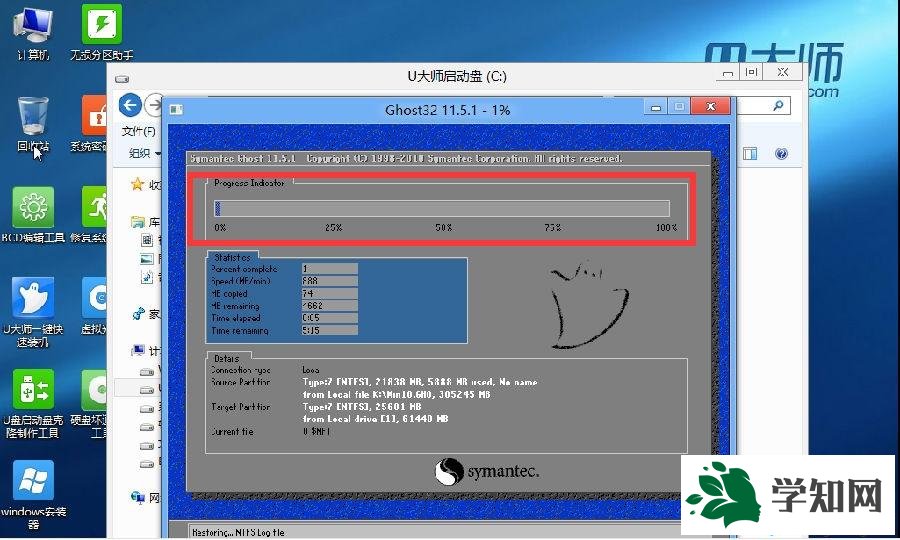
5、正式开始安装,执行win10系统安装部署过程,等待进度条;
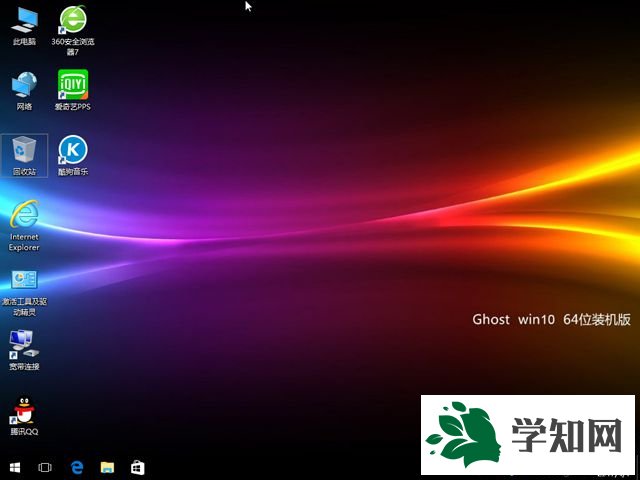
6、上述过程完成后,拔掉u盘,继续执行下面的过程,win10系统驱动安装、系统配置以及激活过程,后面都是自动安装过程。
u大师U盘装系统win10教程就为大家介绍到这边,安装过程并不难,大家按照上面的步骤来安装,希望对大家有帮助。
系统操作技巧



















