网速已经不再是文件传输和共享的阻碍了,传输文件的方式有很多种,如果你在
局域网中,就不用再去使用网盘或QQ等工具传输/
html' target='_blank'>
共享文件了。那么win10装机版系统有什么高效的数据传输模式呢?可以进行磁盘共享。接下去我们一起看下Win10
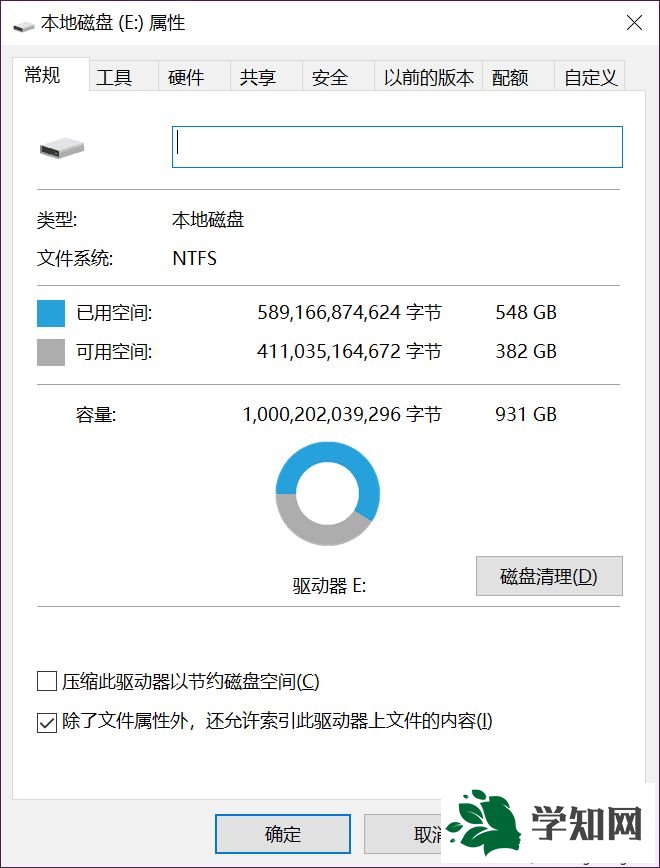
系统设置高效的数据传输模式。具体方法如下:1、只需要在对应的磁盘上使用鼠标右键选择“属性”,找到“共享”选项卡;
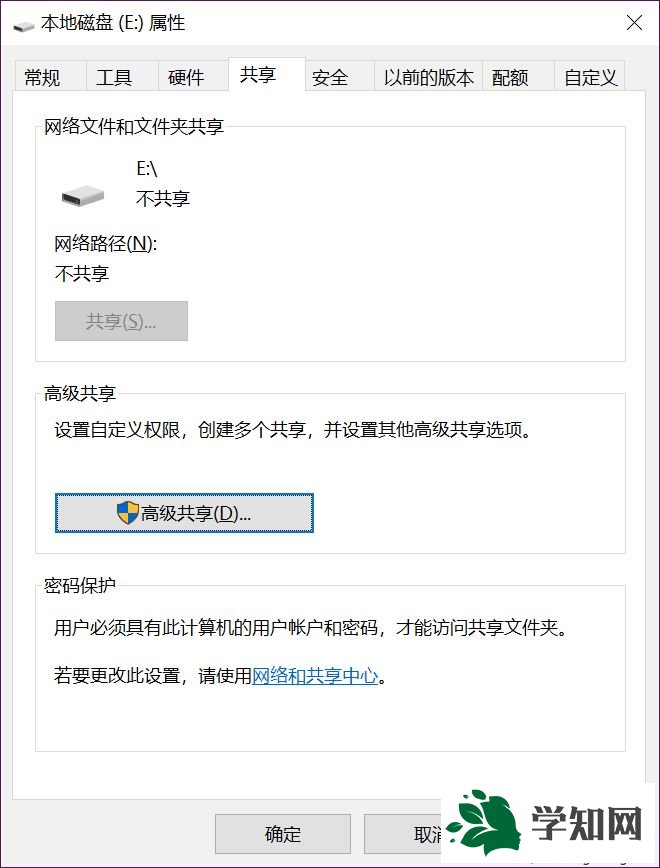
2、之后,进入到“高级共享”中进行
详细的设置;
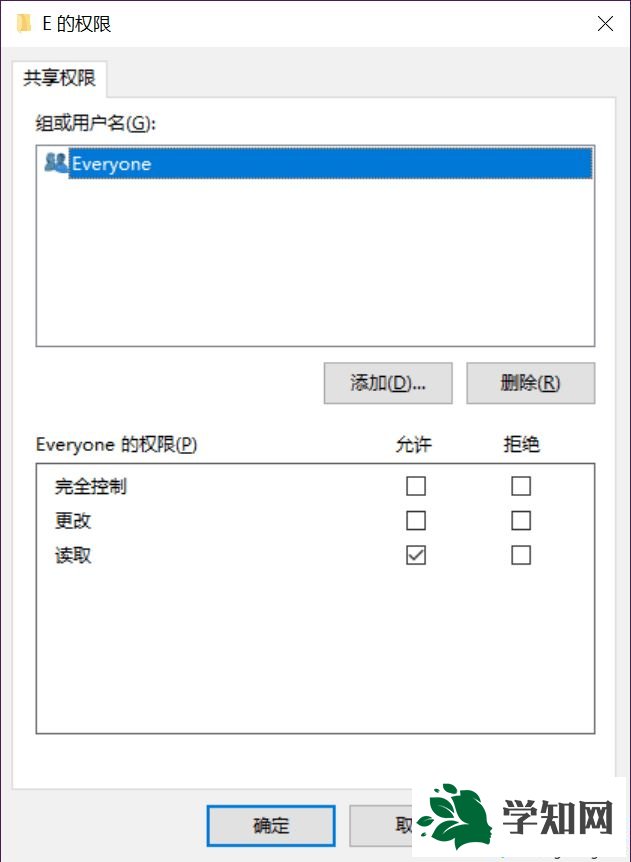
3、进入后,我们主要是把“Everyone”这个用户名添加到Windows系统中,并赋予它对磁盘的操作权限,像一般的文件分享只用勾选“读取”就够了,既不耽误文件都分享,也在一定程度上保证了我们
电脑的安全;
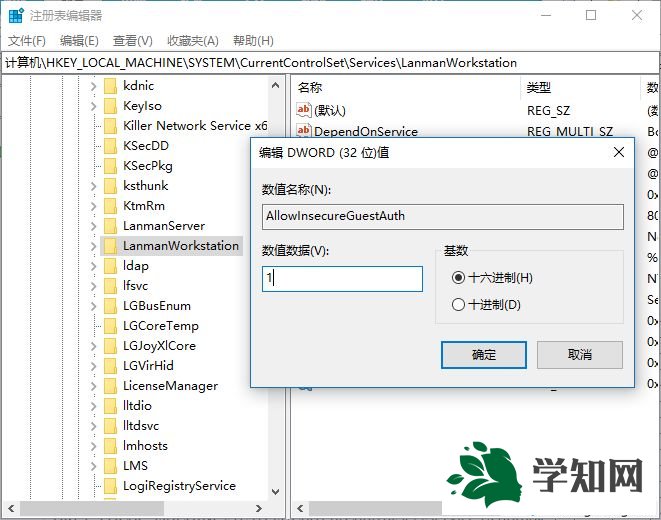
4、简单吧,别高兴的太早哦,如果内网中有小伙伴看不到你共享的磁盘或文件夹的话,问问他是不是安装了第三方安全或优化软件?某些软件确实会为了规避风险而干掉系统功能的说。让他Win+R后输入regedit进入
注册表编辑器,定位到HKEY_LOCAL_MACHINESYSTEMCurrentControlSetServicesLanmanWorkstation在右侧新建个名为“AllowInsecureGuestAuth”的DWORD(32位)值,并将其数值数据修改为“1”,他就可以顺利的访问大家共享的数据了。
上述就是Win10系统设置高效的数据传输模式,非常简单,希望能够帮助到大家。
系统操作技巧



















