一位用户和小编说
html' target='_blank'>
win10系统添加pin码提示“密码不正确”,起初并不知道竟然会有无法修改密码的现象,后面尝试使用微软账户的密码输入还是错误,该如何解决此问题呢?出现这样的问题大家可以尝试下文教程解决,下面一起看看win10系统添加pin码提示“密码不正确”解决方法。具体方法如下:1、右击右下角的
网络连接图标 ,点击打开“网络和Internet”设置;

2、在右侧移动到下面写,点击网络和共享中心;

3、点击当前连接的网络名称(右侧的蓝色字体),点击【属性】;
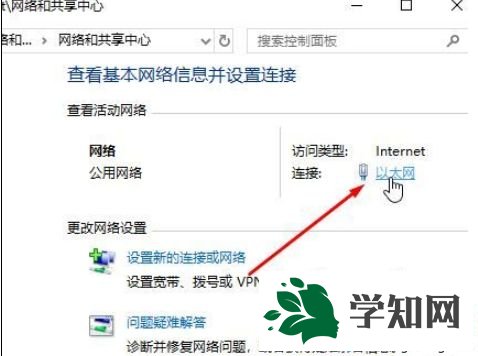
4、双击“Internet协议版本4”,选择使用下面的
DNS服务器地址,填入“4.2.2.2”和“4.2.2.1” 点击确定保存设置;
5、按下win+R,输入 services.msc 点击确定打开服务,在服务界面查看Credential Manager、Base Filtering Engine、Windows Biometric Service、IPsec Policy Agent服务是否正常启动,将其启动类型设置成自动并将其启动后尝试。如果无法启动,请您右击-属性-依存关系,查看服务的依存服务能否正常启动;
6、最后重新尝试添加PIN码,以及尝试修改密码!
关于win10系统添加pin码提示“密码不正确”的解决方法分享到这里了,希望此教程内容对大家有所帮助。
系统操作技巧



















