
win10关闭shift切换大小写的方法:
1、首先将微软输入法删除;
2、点击任务栏的语言按钮 - 语言首选项 ;

3、然后在右侧点击【其实日期、时间和区域设置】;
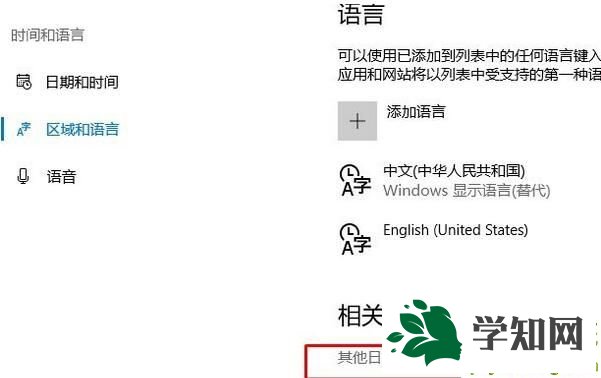
4、点击【语言】-【高级设置】;

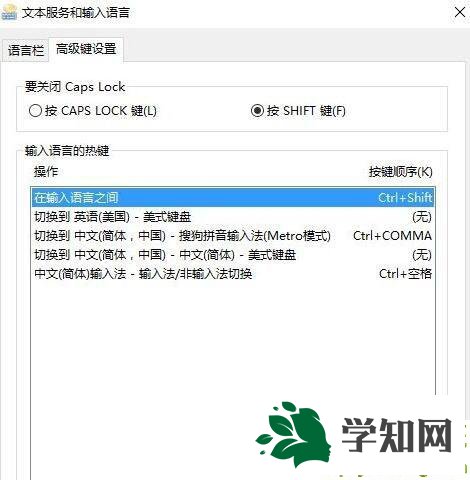
5、点击【更改语言栏热键】,如图:

6、首先点选【按SHIFT 键】,接着选择【按 CAPS LOCK 键】,点击应用 - 确定;
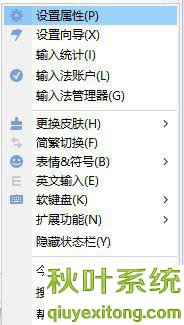
7、接下来就是设置你所需要的第三方输入法快捷键,如:搜狗输入法,在输入法悬浮栏上点击【工具】按钮-【设置属性】;
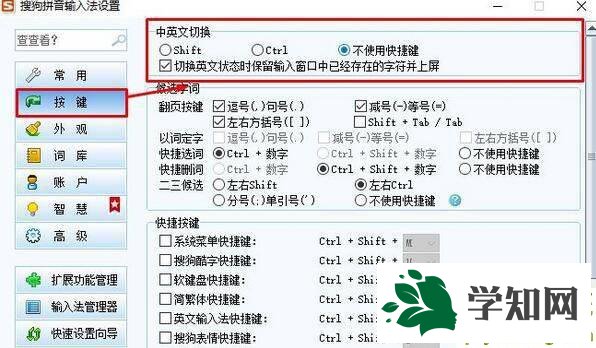
8、在左侧点击【按键】,在右侧中英文切换 下点击【不使用快捷键】 点击【应用】,【确定】即可!
以上介绍的内容就是关于win10系统关闭shift键切换大小写的操作方法
系统操作技巧大全郑重声明:本文版权归原作者所有,转载文章仅为传播更多信息之目的,如作者信息标记有误,请第一时间联系我们修改或删除,多谢。
新闻热点






疑难解答













